
Google Cloud ConsoleでYouTube Data APIを有効にする方法【初心者向け】
/ 5 min read
View more blogs with the tag IT・AI活用 - 導入・設定 , View more blogs with the tag Google , View more blogs with the tag Google Cloud , View more blogs with the tag Google Cloud Console , View more blogs with the tag ITスキル , View more blogs with the tag YouTube , View more blogs with the tag YouTube Data API , View more blogs with the tag YouTubeチャンネル , View more blogs with the tag 業務効率化 , View more blogs with the tag 準備
Table of Contents
この記事で扱う内容
この記事では、Google Cloud ConsoleでYouTube Data APIを有効にする方法についてご紹介します。
前提
前提知識・前提スキル
- ブラウザの基本操作ができる人
前提環境
-
PC
-
Googleアカウントが作成済みであること
-
Googleにログイン済みであること
 参考記事Googleアカウント作成方法【初心者向け】
Google Cloud Consoleとは
Google Cloud Consoleとは、Googleが提供するクラウドサービスを管理するためのWeb上の管理画面です。
YouTube Data APIを含む各種APIの有効化や設定、利用状況の確認などを行えます。
YouTube Data APIキーとは
YouTube Data APIキーとは、YouTubeの動画情報やチャンネル情報などを取得するために必要な「認証用の文字列」のことです。
これを使うことで、YouTube Data APIをプログラムなどから実行できるようになります。
YouTube Data APIを有効にする方法
この例では、ブラウザは「Google Chrome」を使用しています。
「Google Cloud Console」公式サイトを開く
URL
https://console.cloud.google.com
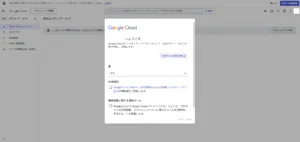
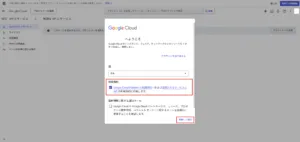
Google Cloudのダイアログが表示された場合は、利用規約のチェックボックスにチェックを入れ、「同意して続行」リンクを押す
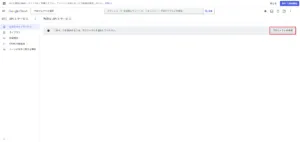
「有効な API と サービス」ページが表示されるため、「プロジェクトの作成」ボタンを押す
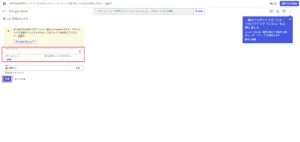
「新しいプロジェクト」ページが表示されるため、「プロジェクト名」および組織を任意に変更後、「作成」ボタンを押す
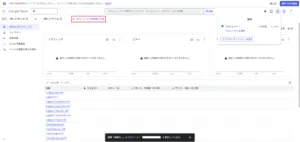
プロジェクトが作成されるため、「+ API と サービスを有効にする」ボタンを押す
「API ライブラリ」ページが表示されるため、検索テキストボックスに「YouTube Data API」と入力し、選択肢で表示される「youtube data api v3」を押す
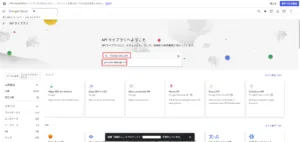
検索結果の「YouTube Data API v3」を押す
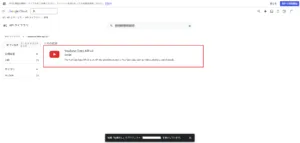
「YouTube Data API v3」の「製品の詳細」ページが表示されるため、「有効にする」ボタンを押す
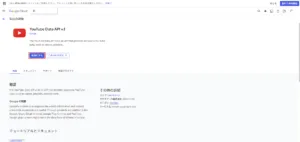
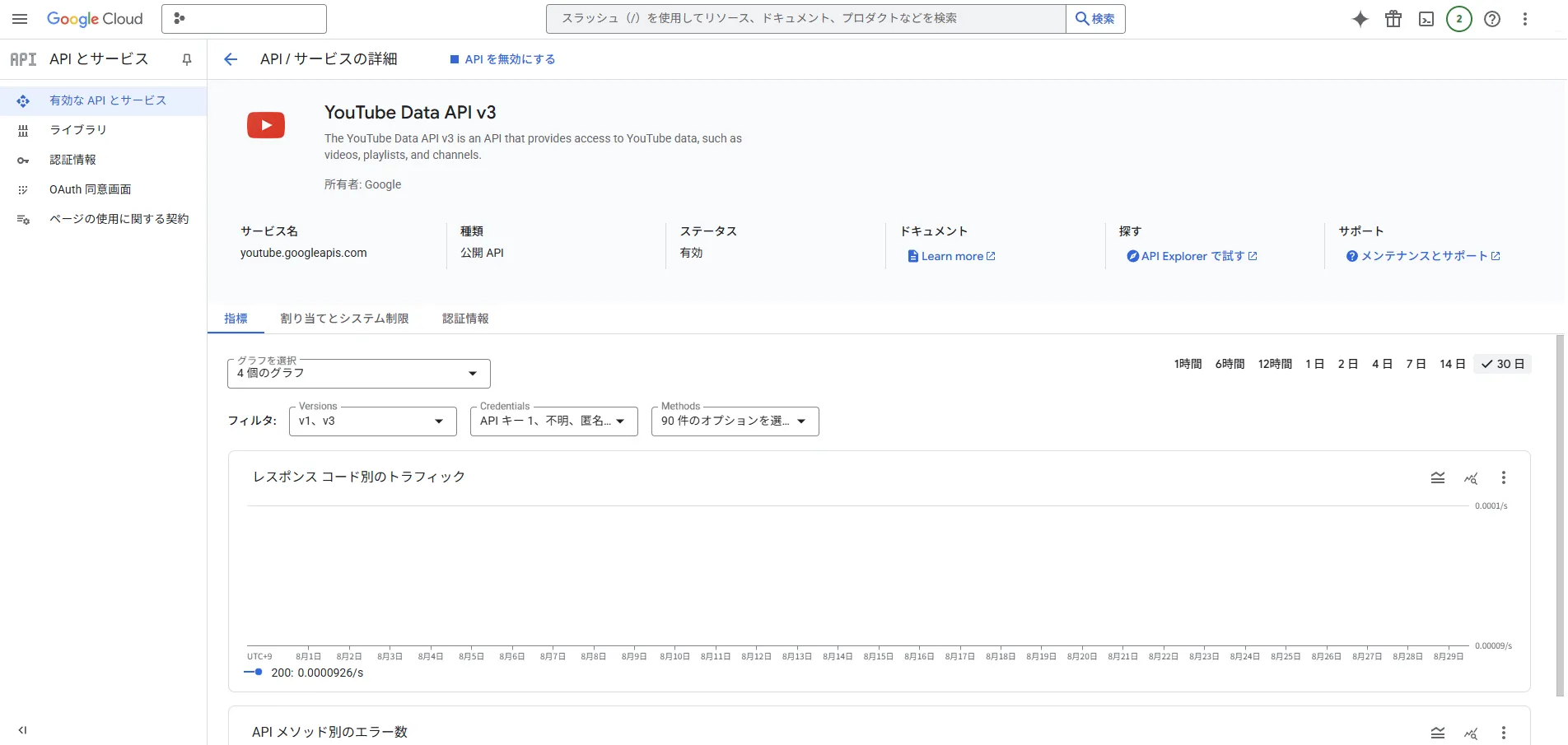
「YouTube Data API v3」の「API / サービス の詳細」ページが表示される
おすすめの関連記事
参考記事Googleアカウント作成方法【初心者向け】
 参考記事Googleアカウントの二段階認証を設定する手順【画像付き】
 参考記事YouTubeチャンネル作成方法【初心者向け】
 参考記事YouTube Data APIのAPIキーを取得する方法【初心者向け】【無料】
 参考記事YouTube Data APIのOAuth認証を設定する方法|ローカル・テスト環境用【初心者向け】【無料】