
YouTube Data APIのOAuth認証を設定する方法|ローカル・テスト環境用【初心者向け】【無料】
/ 11 min read
View more blogs with the tag IT・AI活用 - 導入・設定 , View more blogs with the tag Google , View more blogs with the tag Google Cloud , View more blogs with the tag Google Cloud Console , View more blogs with the tag ITスキル , View more blogs with the tag OAuth , View more blogs with the tag YouTube , View more blogs with the tag YouTube Data API , View more blogs with the tag セキュリティ , View more blogs with the tag 業務効率化 , View more blogs with the tag 準備
Table of Contents
この記事で扱う内容
この記事では、Google Cloud Consoleで「YouTube Data API」のOAuth認証を設定する方法についてご紹介します。
この方法で、ローカル・テスト環境用に、OAuth認証で使う「クライアントID」や「クライアントシークレット」の情報を取得し、アプリ実行用のテストユーザーを登録します。
前提
前提知識・前提スキル
- ブラウザの基本操作ができる人
前提環境
-
PC
-
Googleアカウントが作成済みであること
-
Googleにログイン済みであること
-
Google Cloud ConsoleでYouTube Data APIが有効なプロジェクトが存在すること
 参考記事Googleアカウント作成方法【初心者向け】
 参考記事Google Cloud ConsoleでYouTube Data APIを有効にする方法【初心者向け】
OAuth認証とは
OAuth認証とは、ユーザーが自分のIDやパスワードを直接渡さずに、あるアプリに別のアプリのデータ利用を安全に許可する仕組みです。
(この許可のことを「認可」とも言います)
YouTube Data APIでは「OAuth 2.0」による認証をサポートしており、これは、OAuthの新しい規格で、より安全で柔軟に「誰が・どんな範囲で」サービスにアクセスできるかをコントロールできるようになっています。
YouTube Data APIのOAuth認証を設定する方法
この例では、ブラウザは「Google Chrome」を使用しています。
Google Cloud Console公式サイトを開く
URL
https://console.cloud.google.com
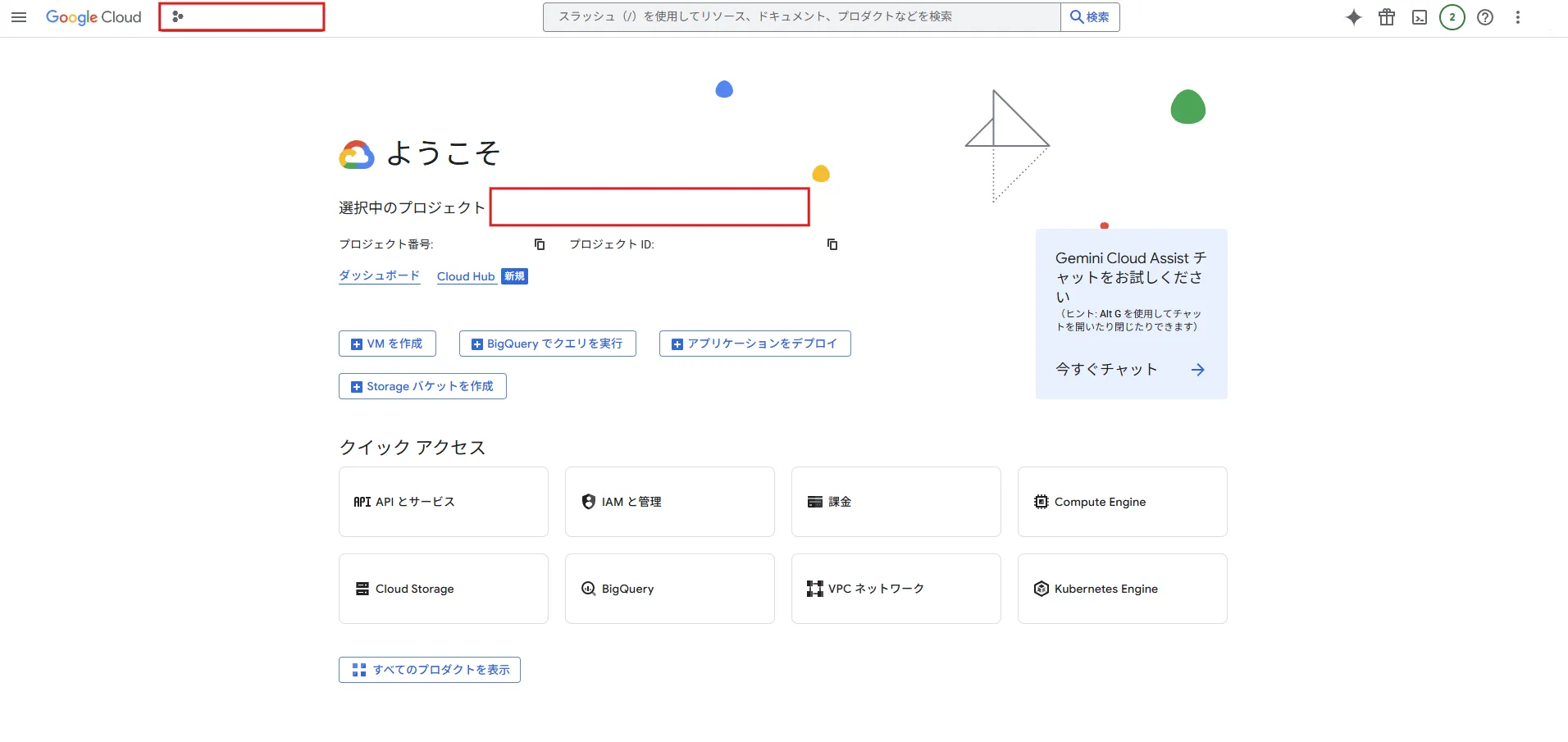
YouTube Data APIが有効なプロジェクトが選択されていることを確認する
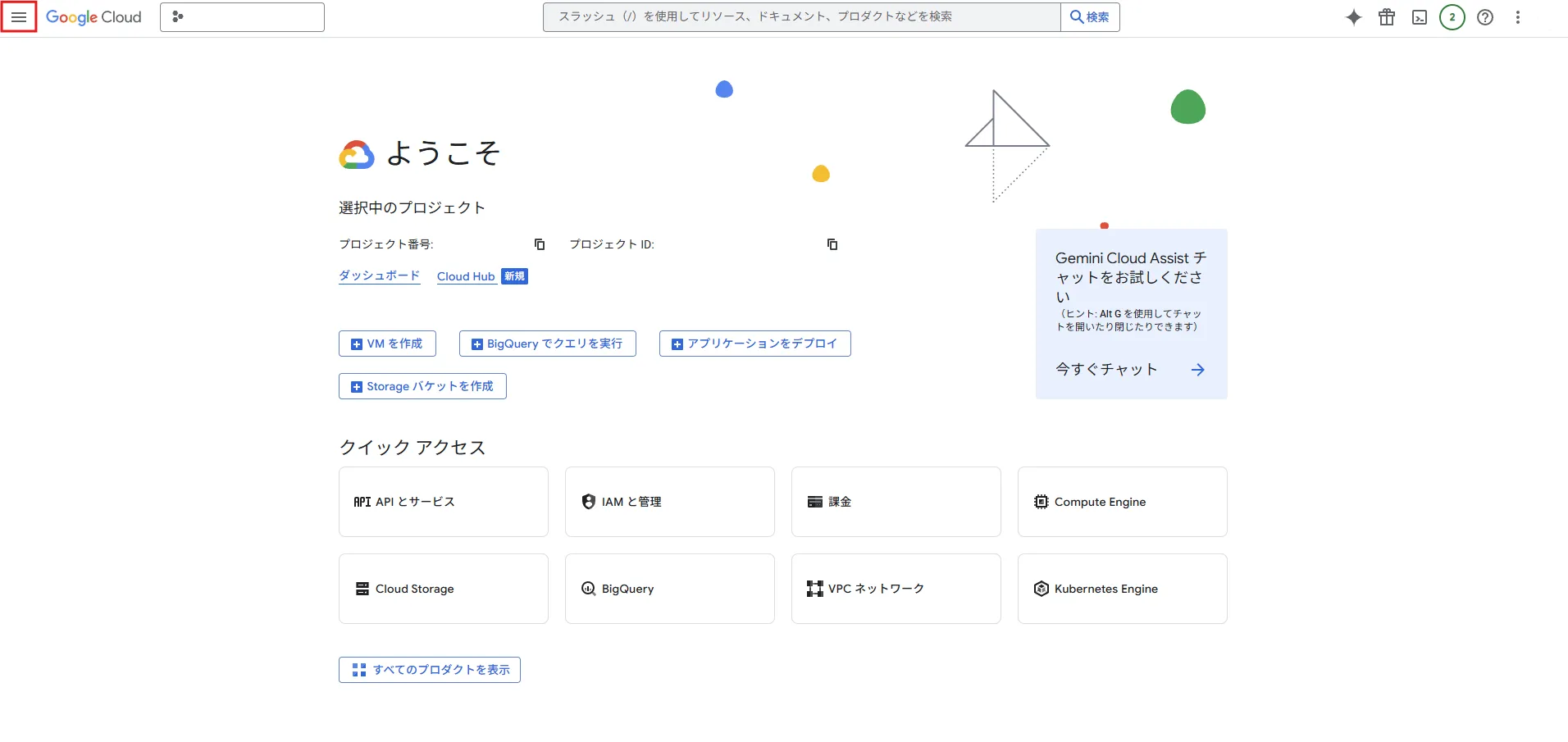
画面左上の三本線のアイコンを押す
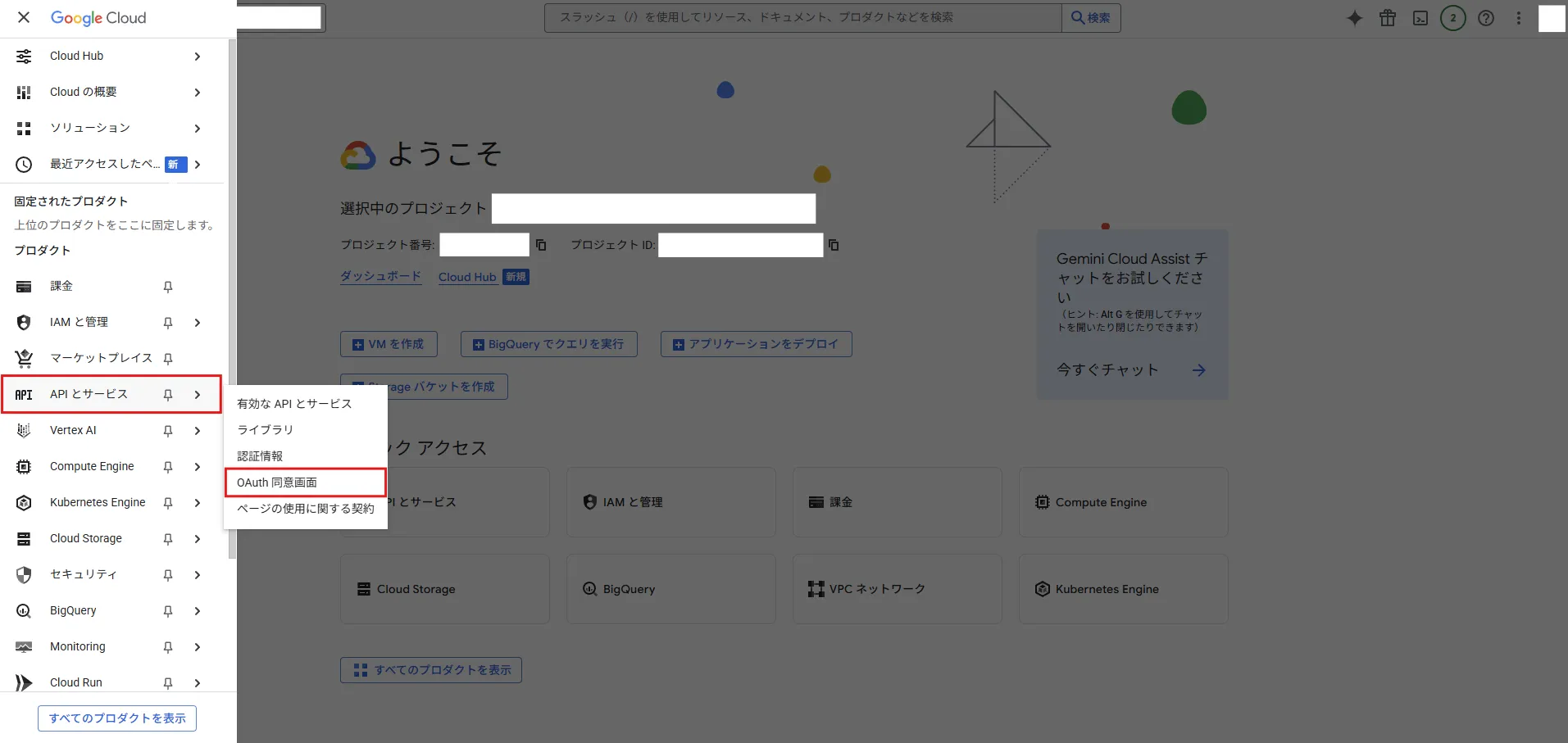
左サイドメニューが表示されるため、メニュー内「API と サービス」の「OAuth 同意画面」を押す
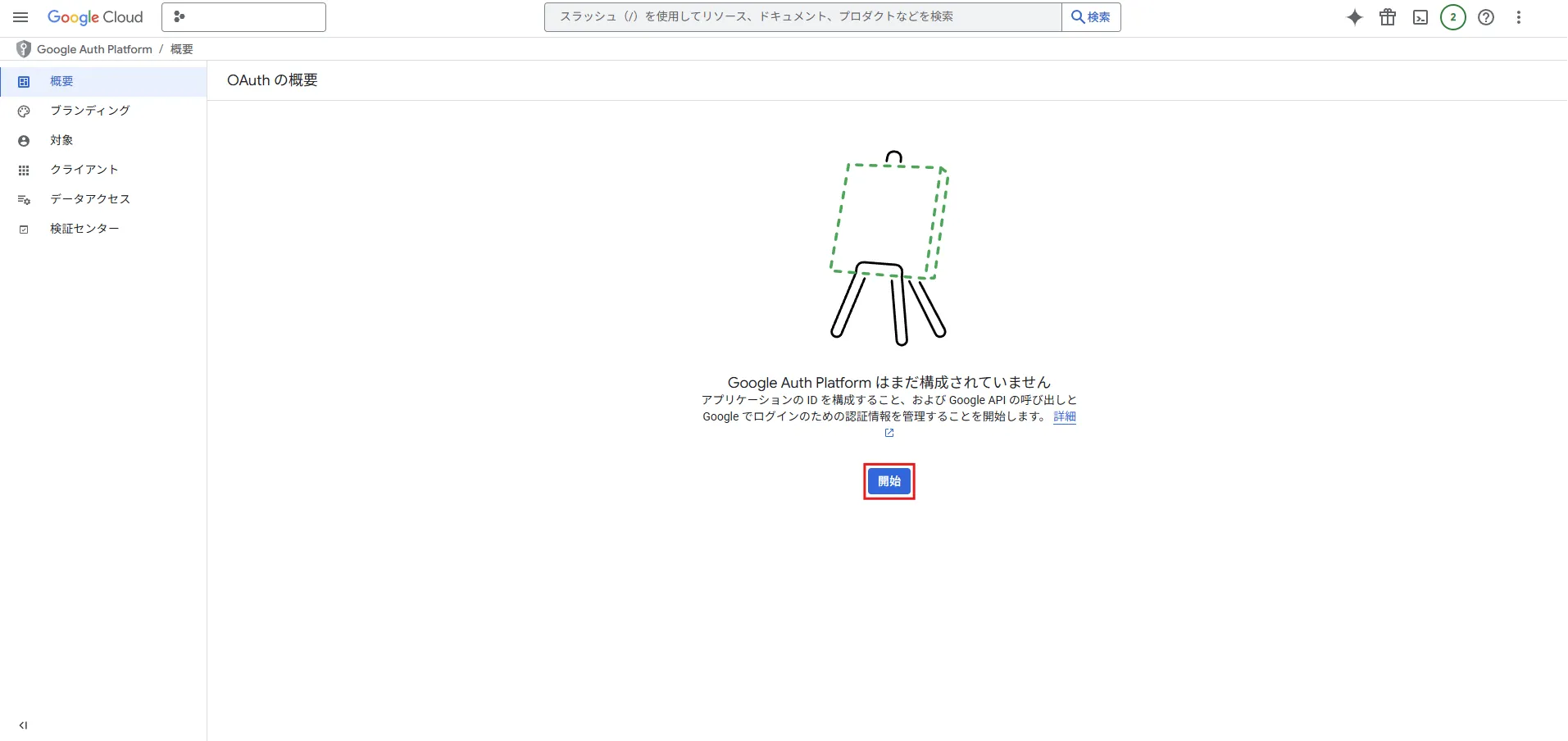
「OAuth の概要」画面が表示されるため、「開始」ボタンを押す
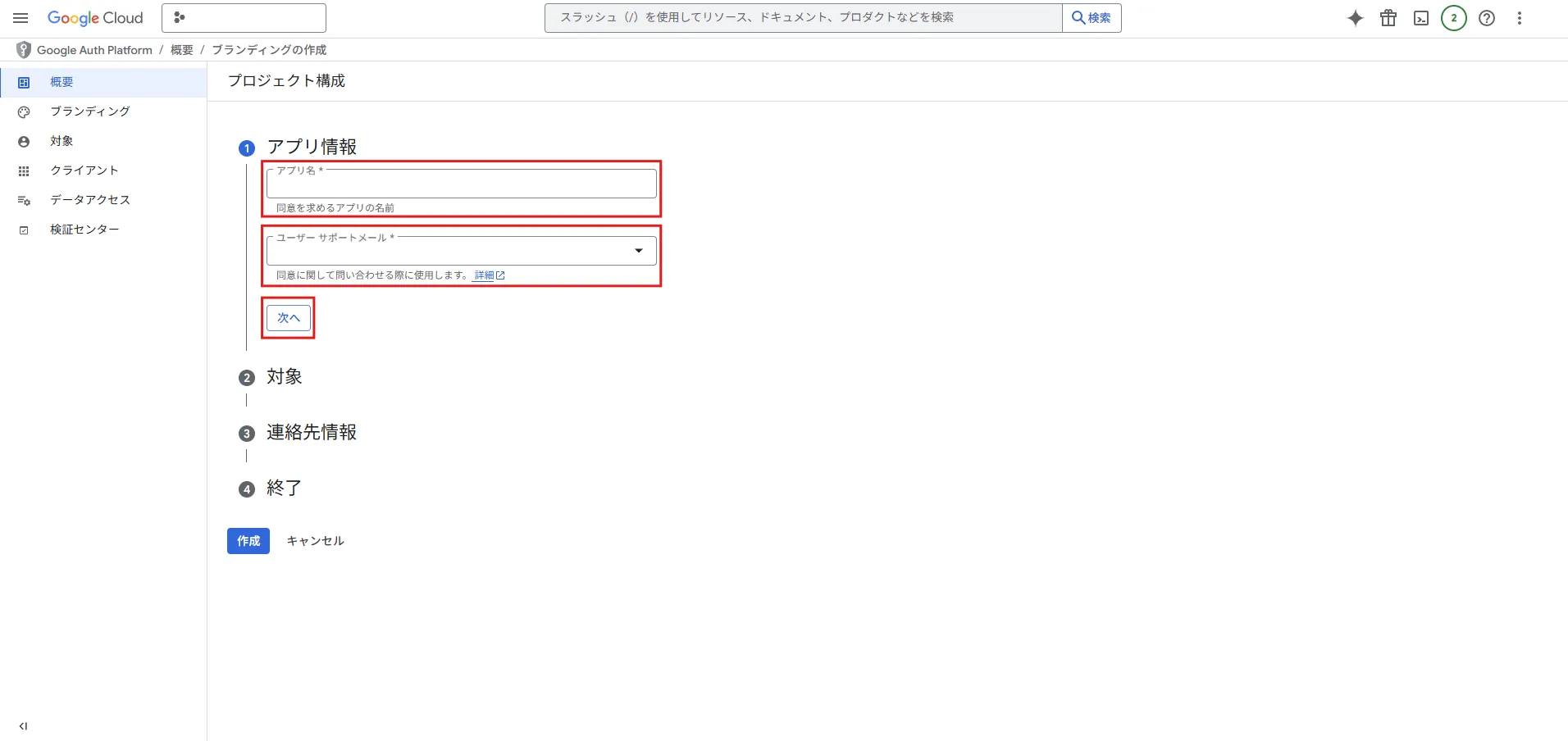
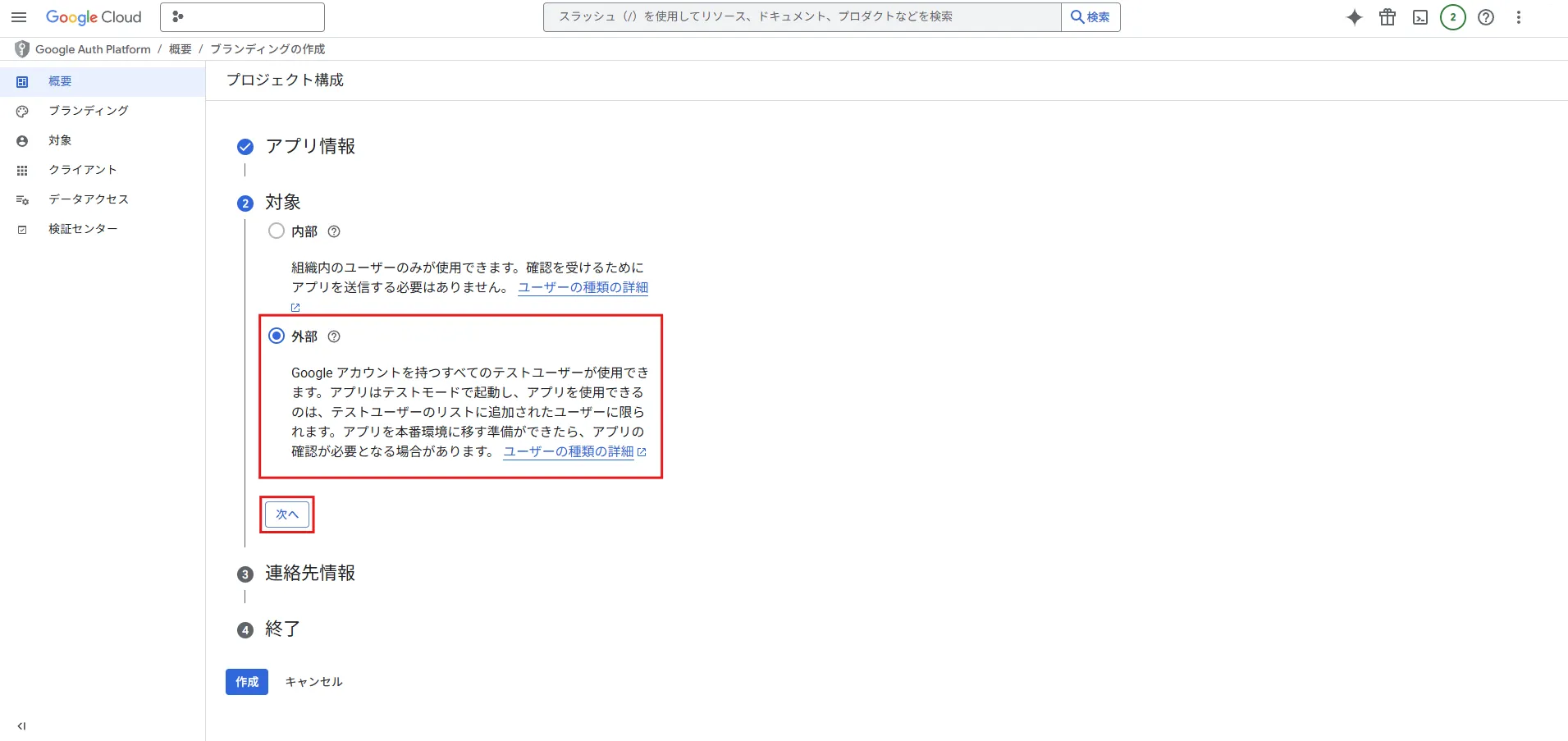
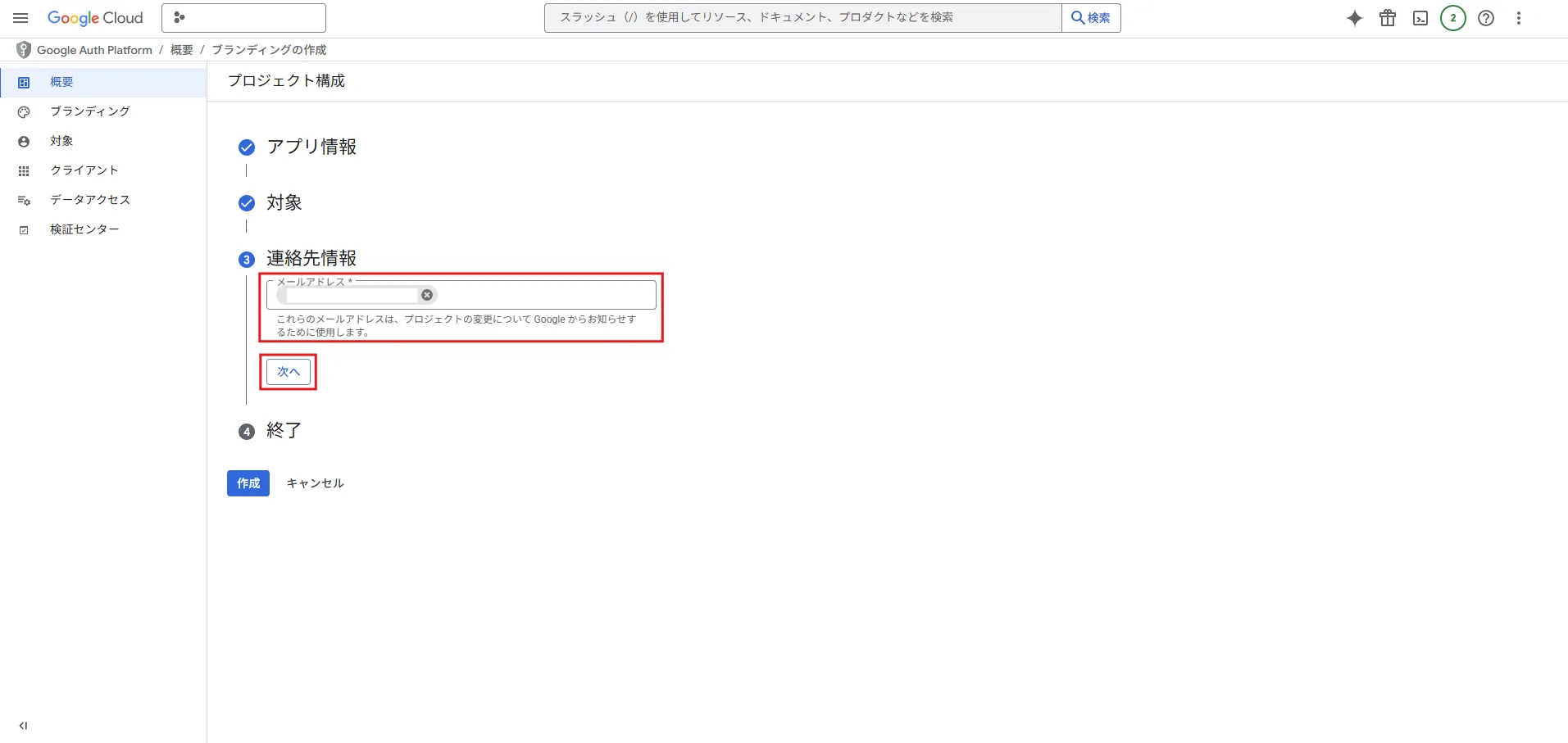
プロジェクト構成の各種情報を入力・設定する
以下は例です。
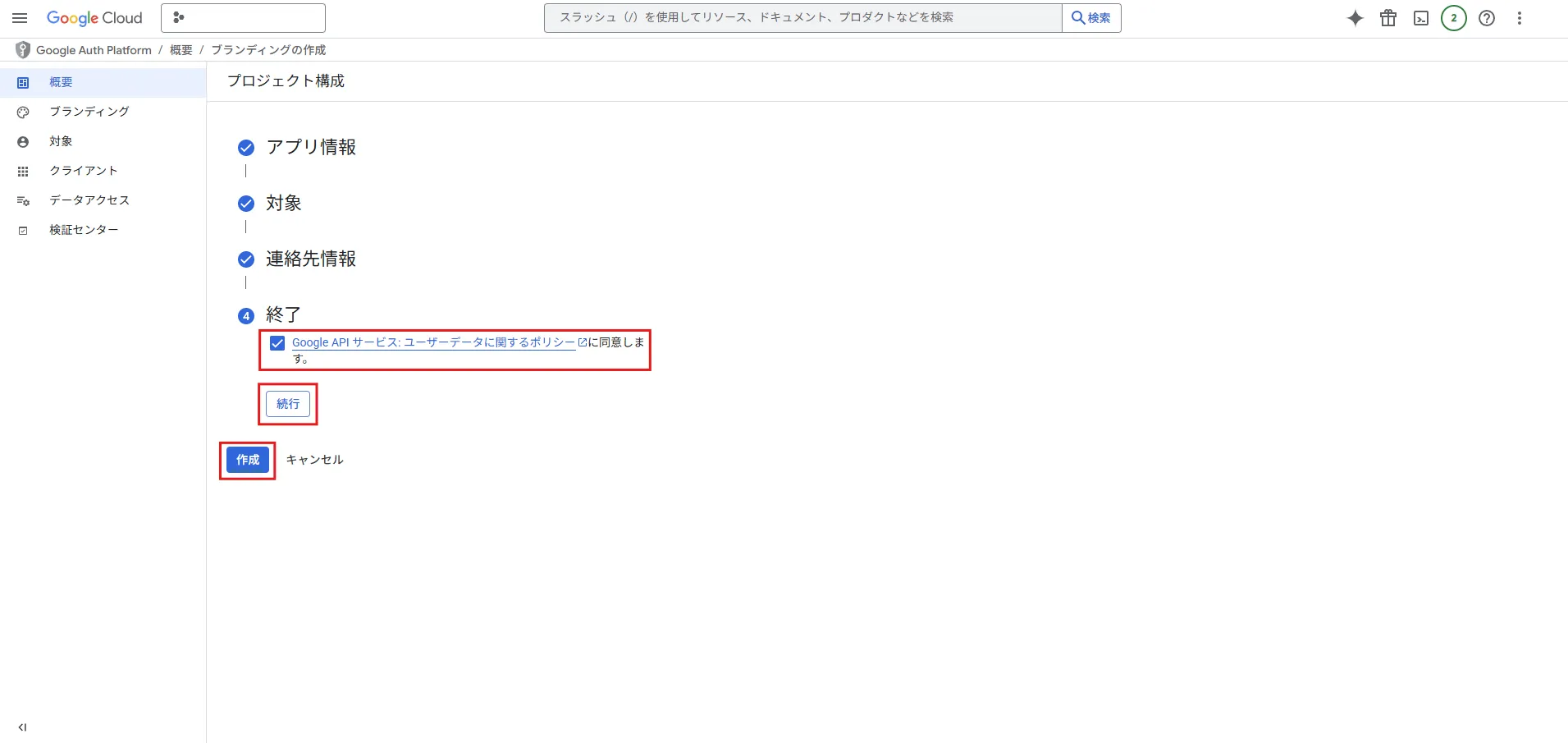
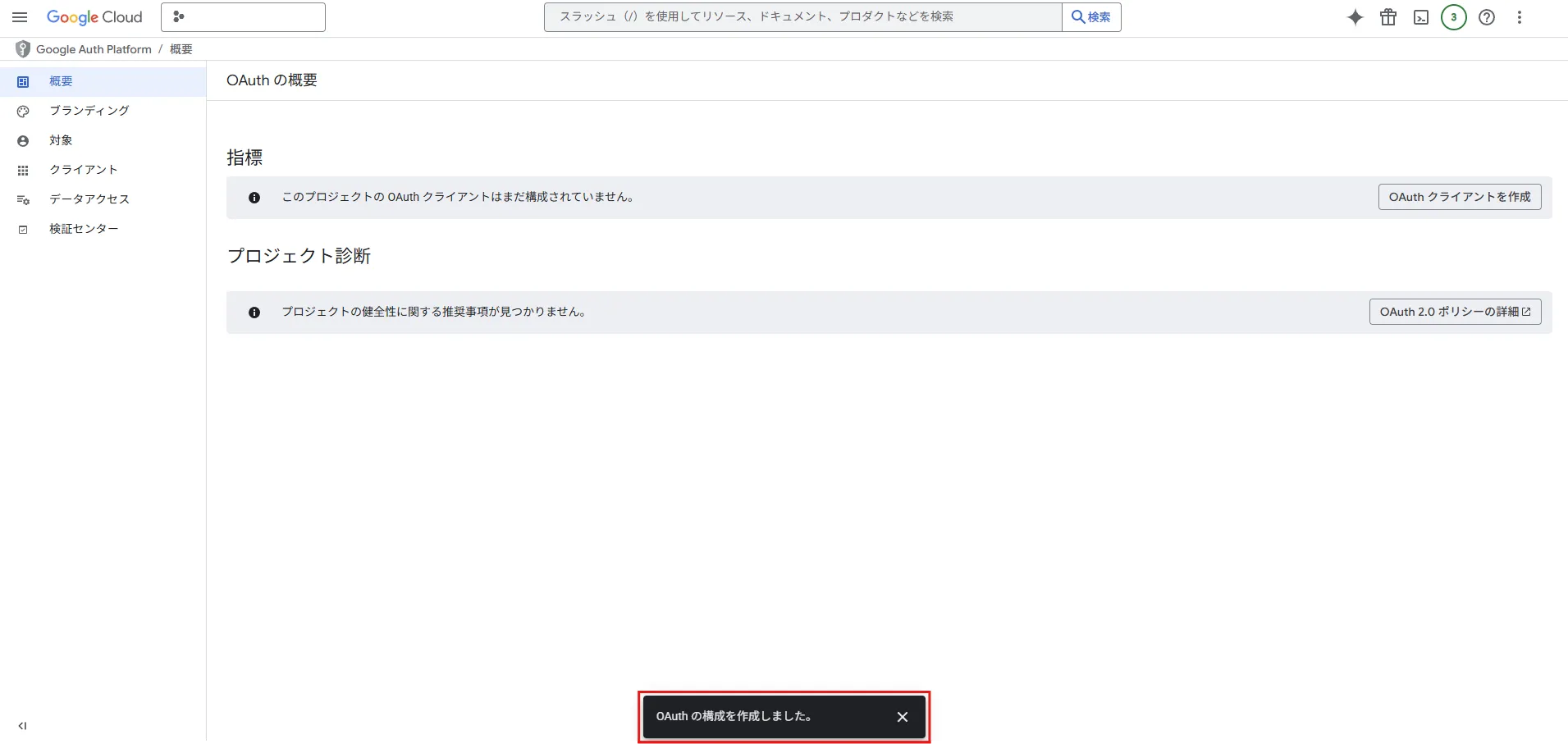
「OAuth の概要」画面で、「OAuth クライアントを作成」ボタンを押す
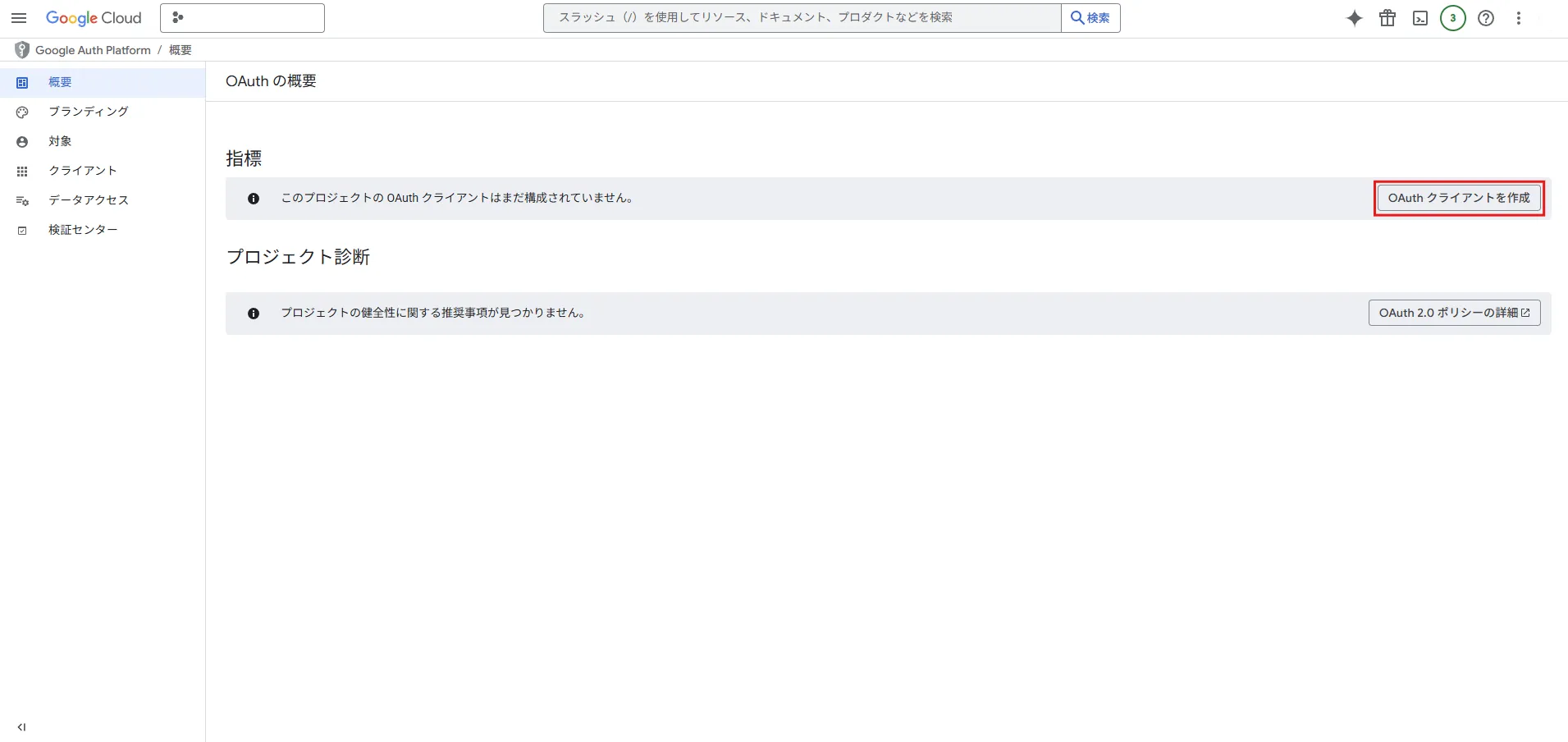
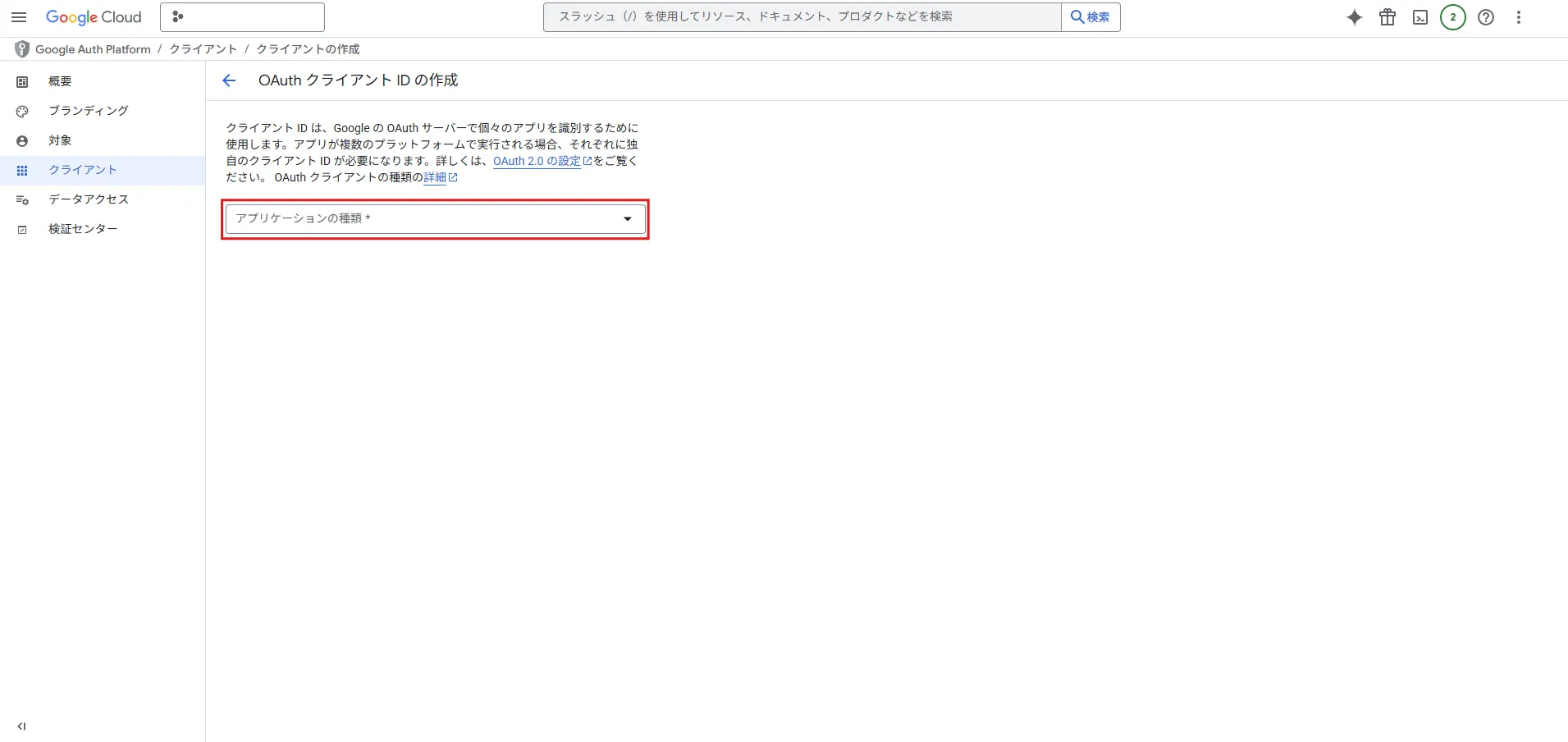
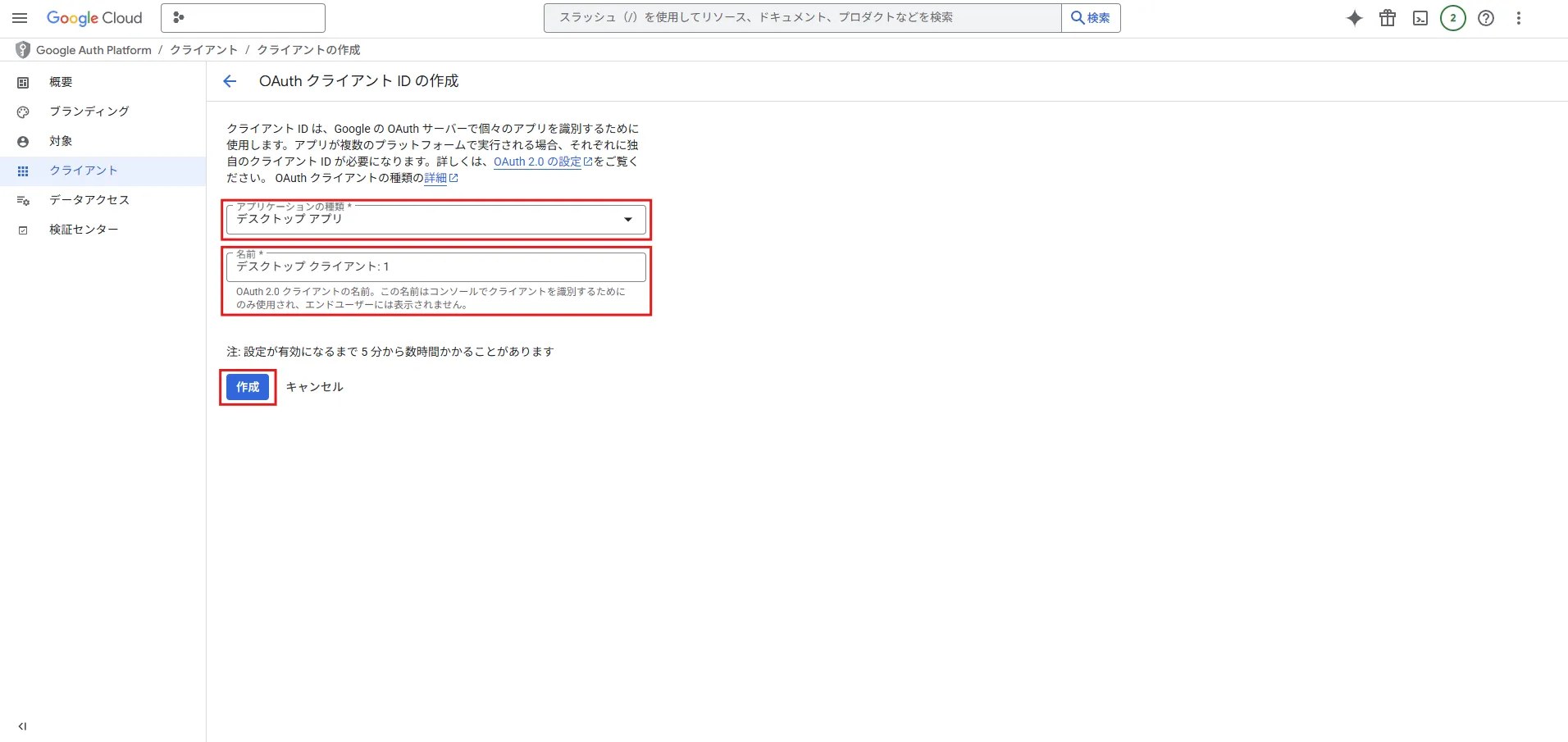
「OAuth クライアント ID の作成」画面が表示されるため、「アプリケーションの種類」プルダウンで使用用途に合う選択肢を選ぶ
「アプリケーションの種類」プルダウンで「デスクトップ アプリケーション」を選んだ場合
「名前」テキストボックスが表示されるため、任意の名前を入力し、「作成」ボタンを押す
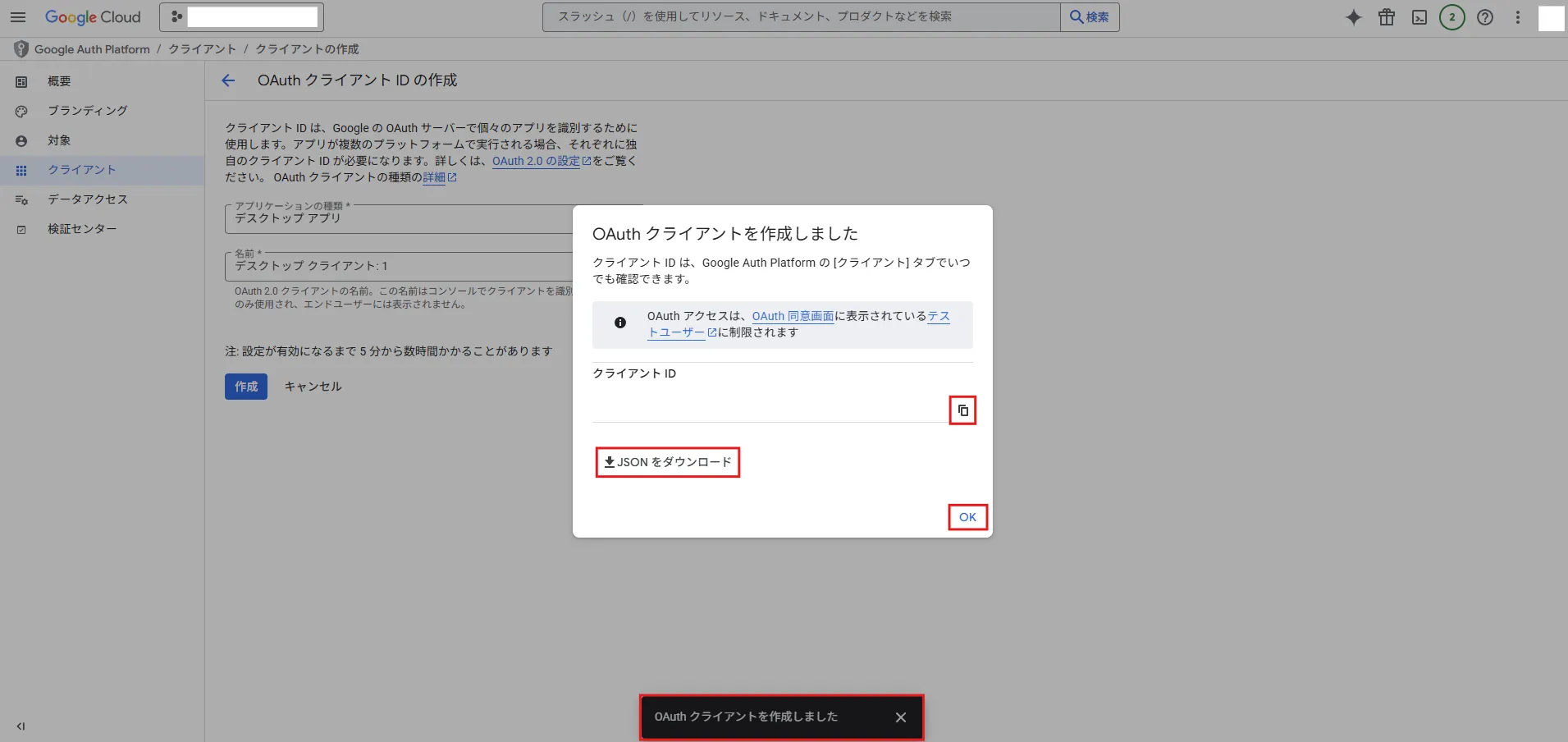
「OAuth クライアントを作成しました」ダイアログが表示されるため、「クライアントID」を任意の方法で取得し、「OK」リンクを押す
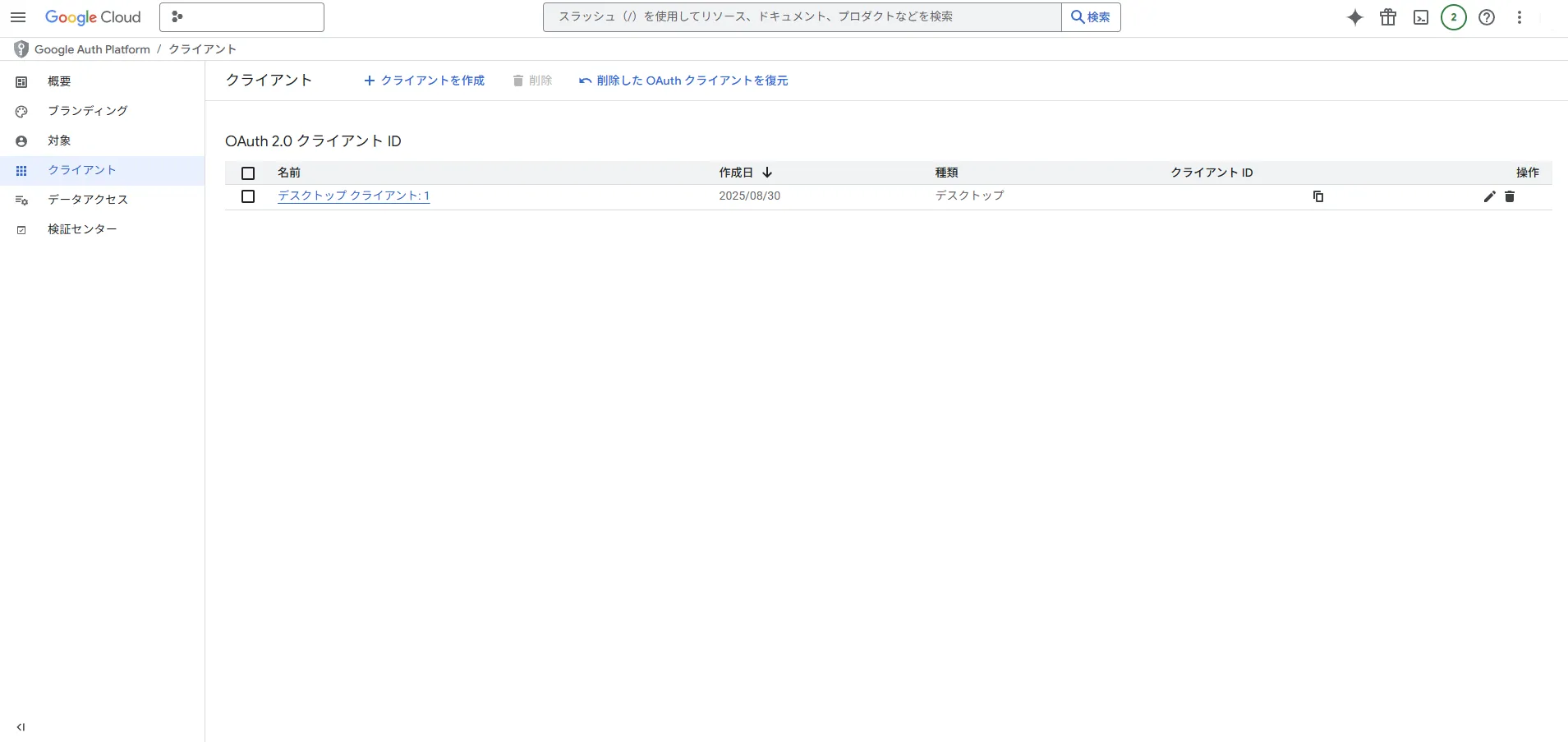
「クライアント」画面が表示される
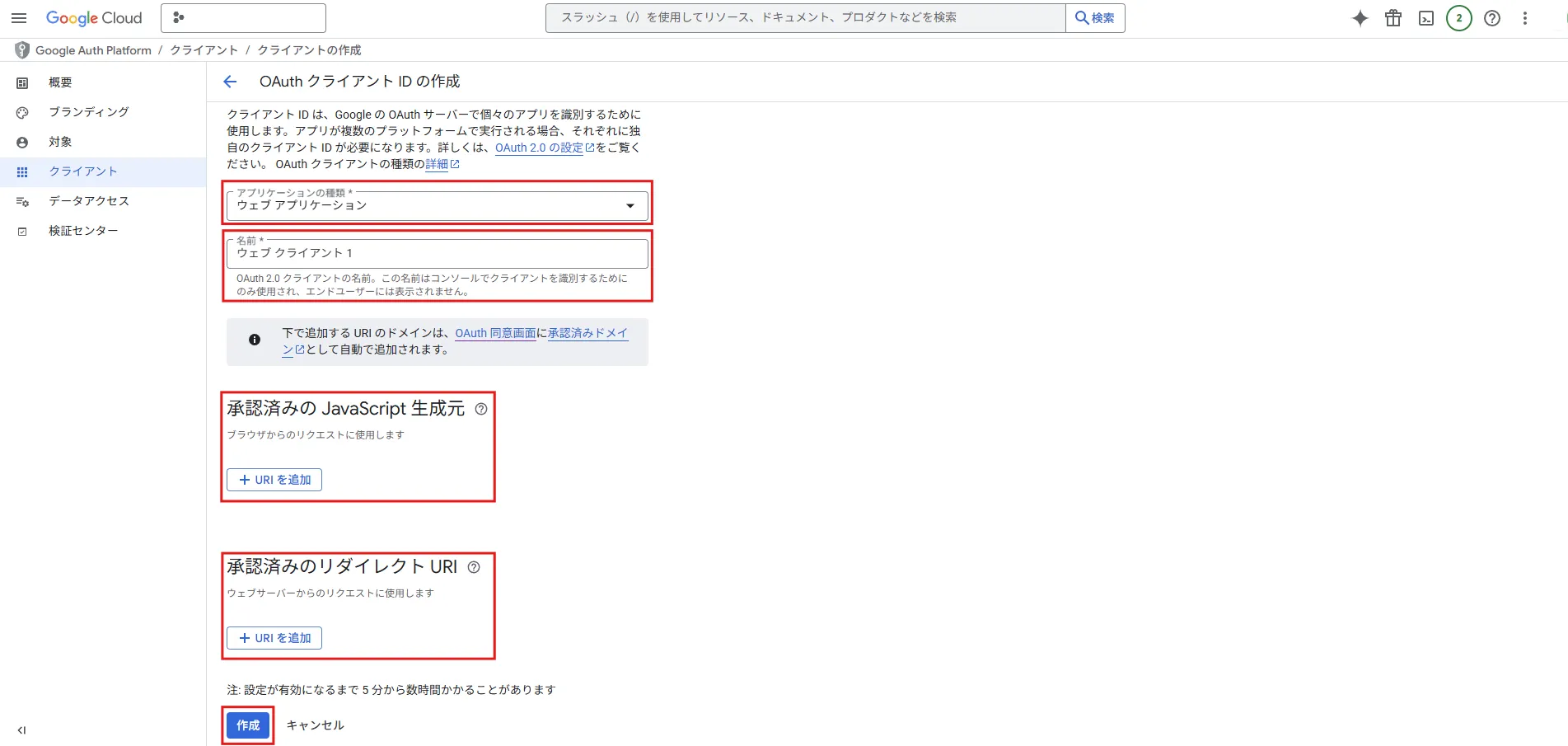
「アプリケーションの種類」プルダウンで「ウェブ アプリケーション」を選んだ場合
「名前」テキストボックスや「承認済みの JavaScript 生成元」エリア、「承認済みのリダイレクト URI」エリアが表示されるため、それぞれ任意の値を入力・設定し、「作成」ボタンを押す
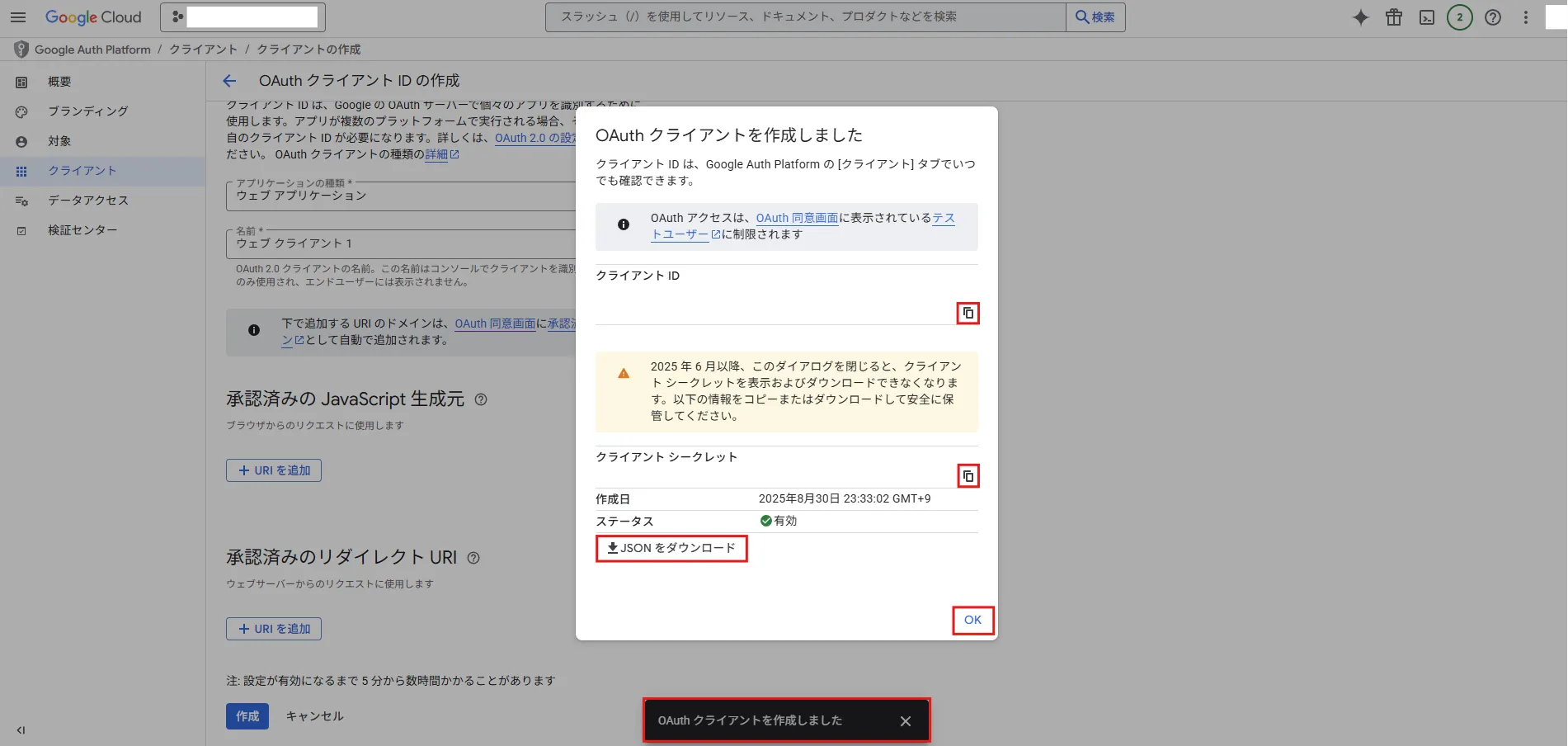
「OAuth クライアントを作成しました」ダイアログが表示されるため、「クライアントID」および「クライアント シークレット」を任意の方法で取得し、「OK」リンクを押す
「クライアント」画面が表示される
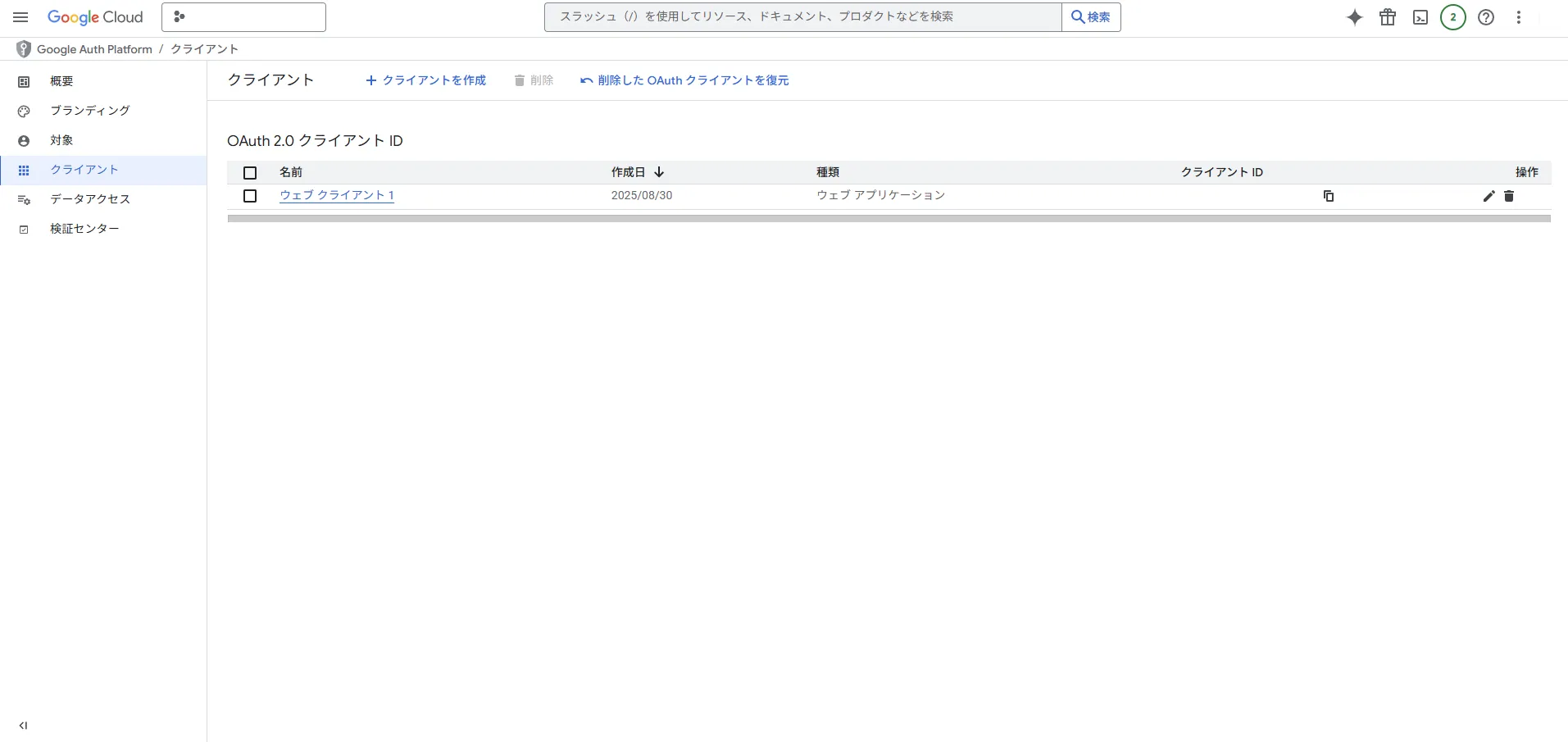
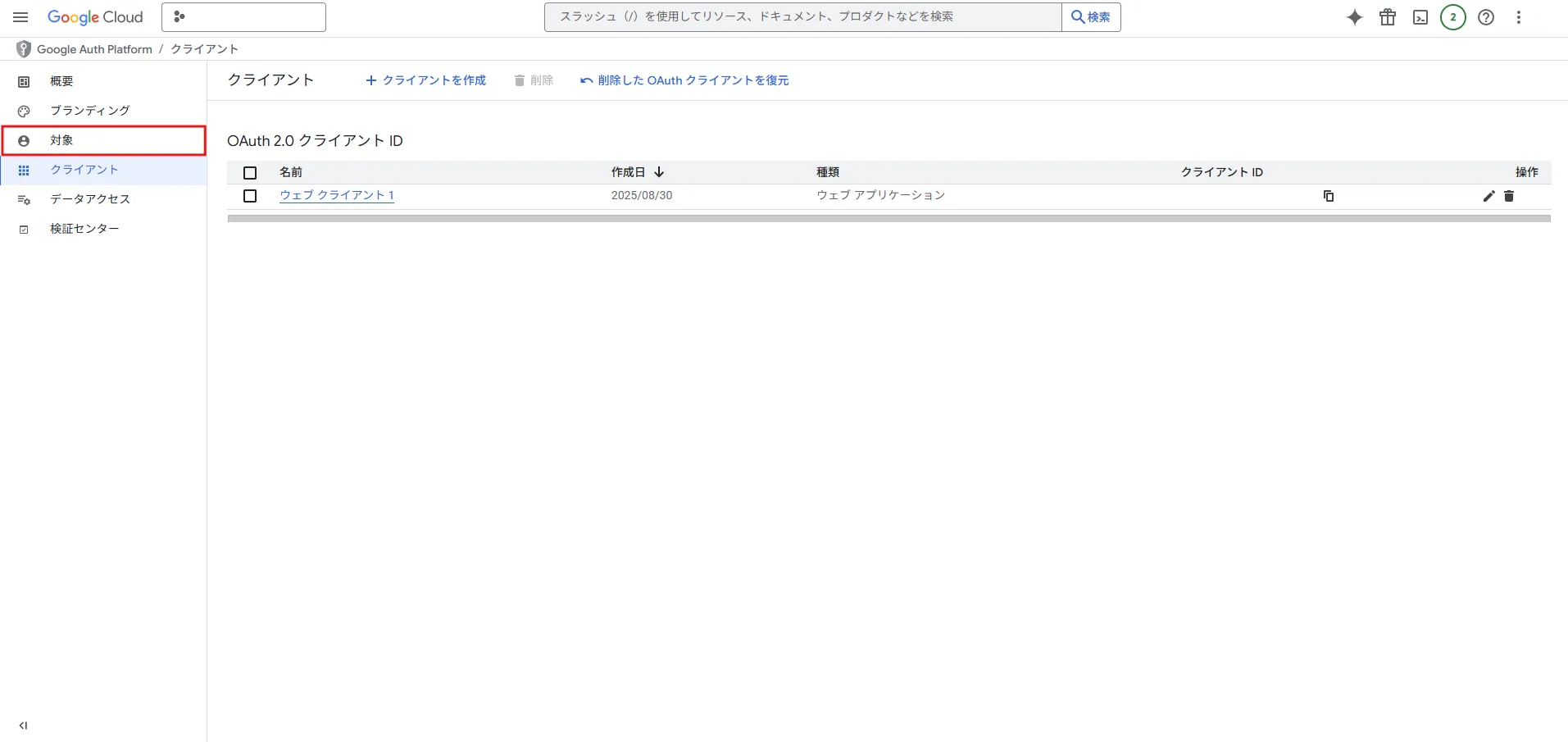
左サイドメニューの「対象」を押す
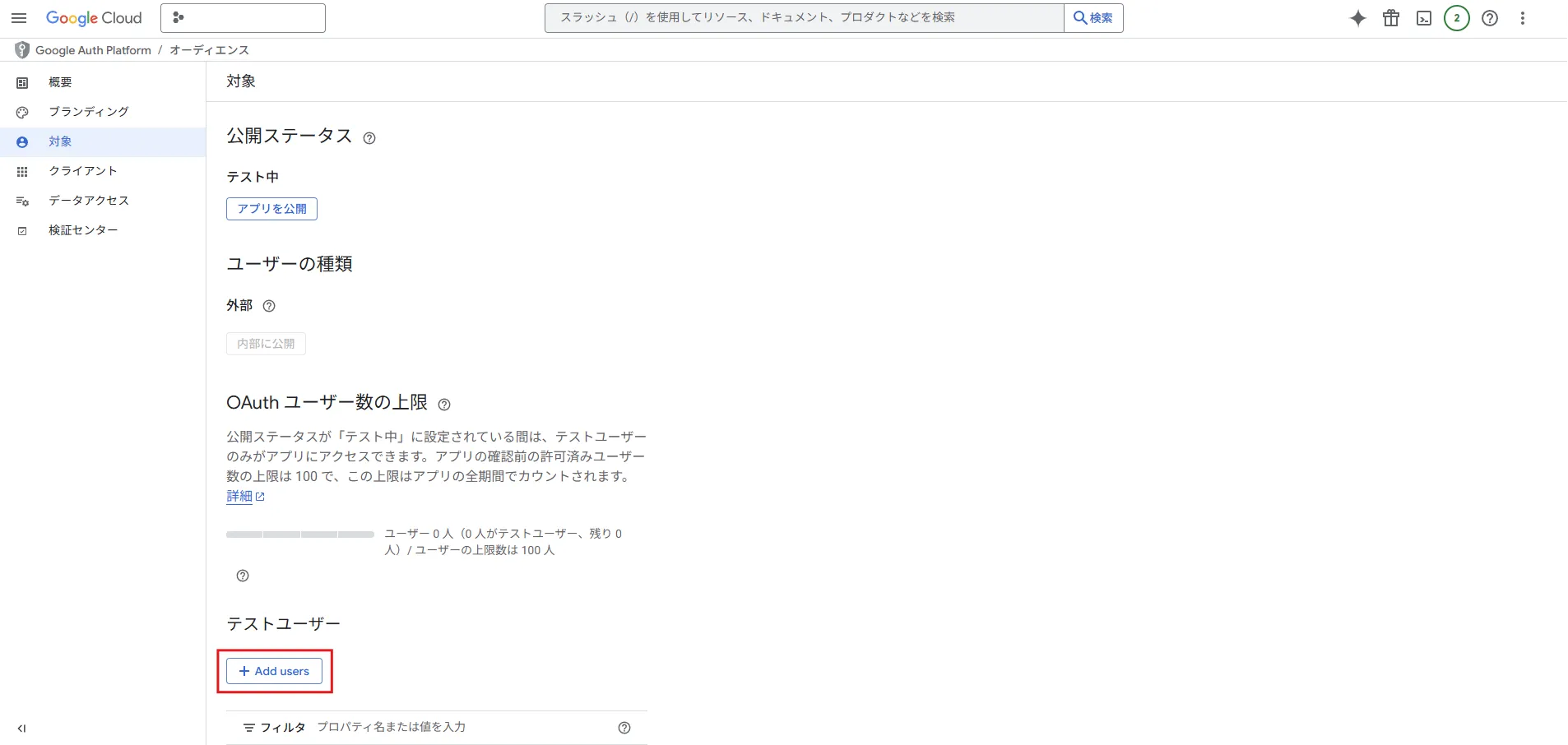
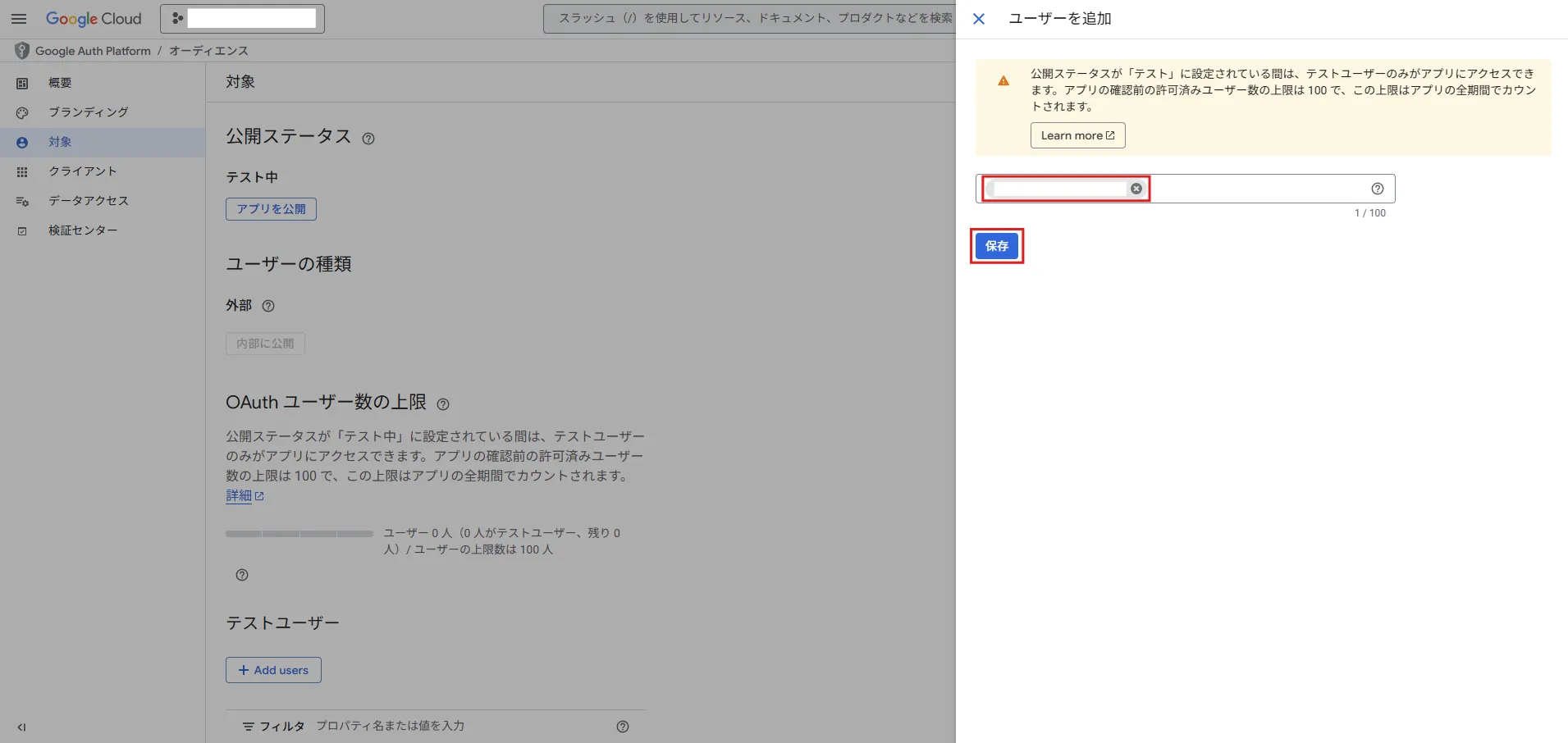
「対象」画面が表示されるため、テストユーザーエリアにある「Add users」ボタンを押す
「ユーザーを追加」右サイドメニューが表示されるため、テキストボックスに追加したいGoogleアカウントのGmailアドレスを入力し、「保存」ボタンを押す
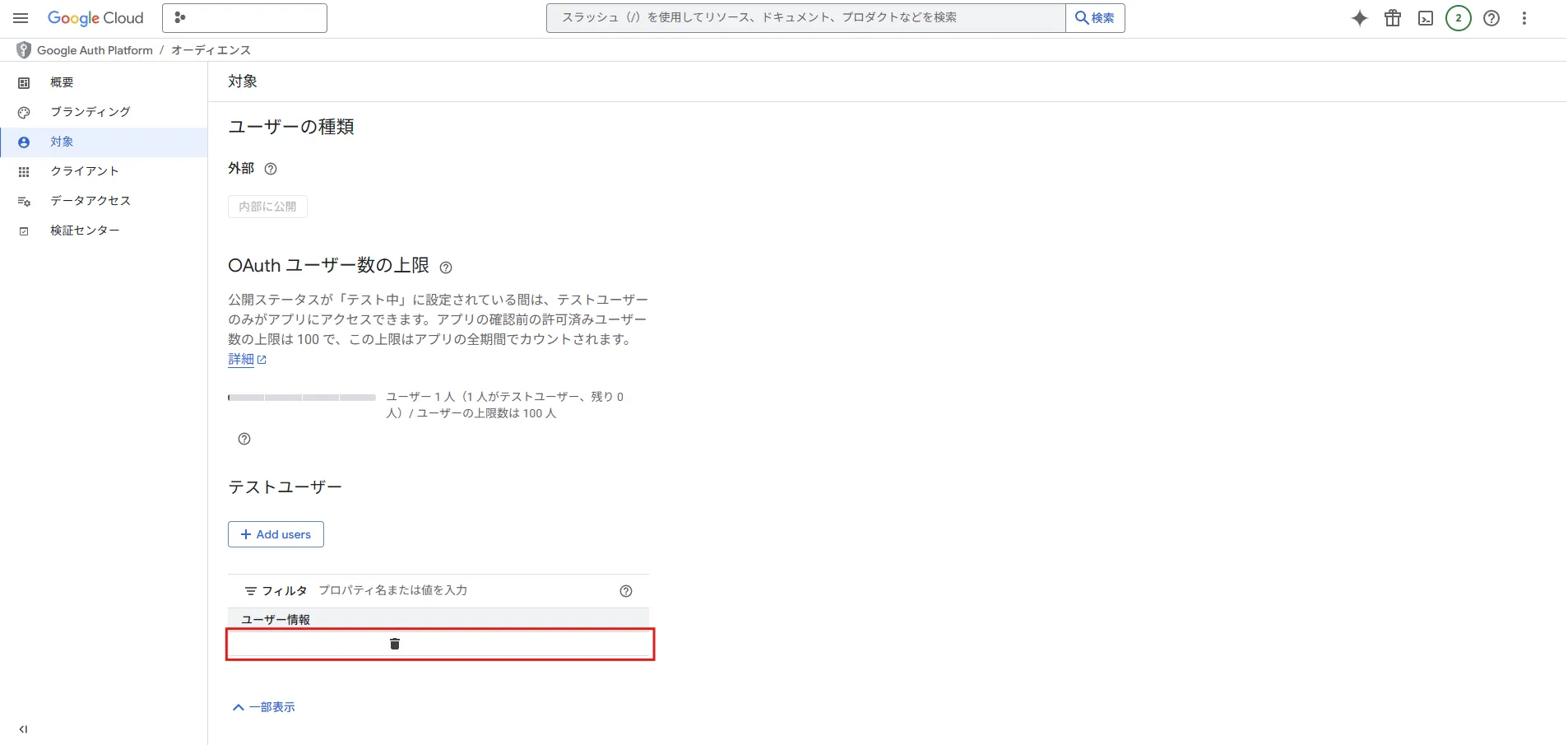
「対象」画面に戻るため、テストユーザーエリアのユーザー情報一覧に、追加したGoogleアカウントのGmailアドレスが表示されていることを確認する
おすすめの関連記事
参考記事Googleアカウント作成方法【初心者向け】
 参考記事Googleアカウントの二段階認証を設定する手順【画像付き】
 参考記事YouTubeチャンネル作成方法【初心者向け】
参考記事Google Cloud ConsoleでYouTube Data APIを有効にする方法【初心者向け】
参考記事YouTubeチャンネル作成方法【初心者向け】
参考記事Google Cloud ConsoleでYouTube Data APIを有効にする方法【初心者向け】
 参考記事YouTube Data APIのAPIキーを取得する方法【初心者向け】【無料】