
YouTube Data APIを無料かつコードなしで試す方法|API Explorerの使い方
/ 15 min read
Table of Contents
この記事で扱う内容
この記事では、YouTube Data APIにおけるAPI Explorerの使い方をご紹介します。
前提と基本用語
必要な知識・スキル
- ブラウザの基本操作ができる人
必要な環境
-
PC
-
Googleアカウントが作成済みであること
 参考記事Googleアカウント作成方法【初心者向け】
 参考記事Googleアカウントの二段階認証を設定する手順【画像付き】
API Explorerとは
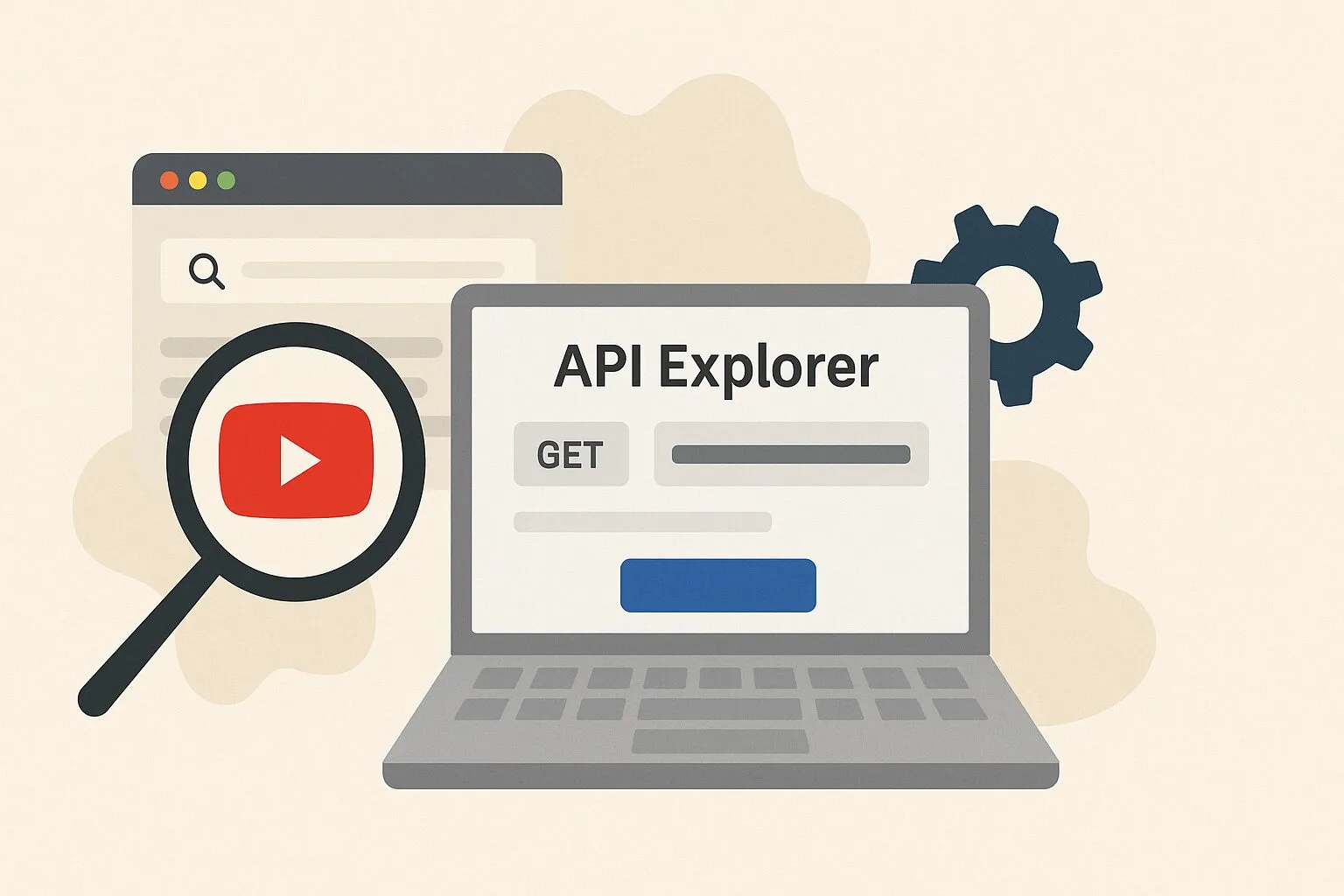
API Explorerとは、ブラウザ上でAPIを試せる公式ツールです。
コードなしでAPIリクエストを送信でき、そのレスポンス結果を確認できます。
API Explorerの使い方
この例では、ブラウザは「Google Chrome」を使用しています。
API Explorerを開く
YouTube Data APIリファレンスサイトを開く
URL
https://developers.google.com/youtube/v3/docs/search?hl=ja
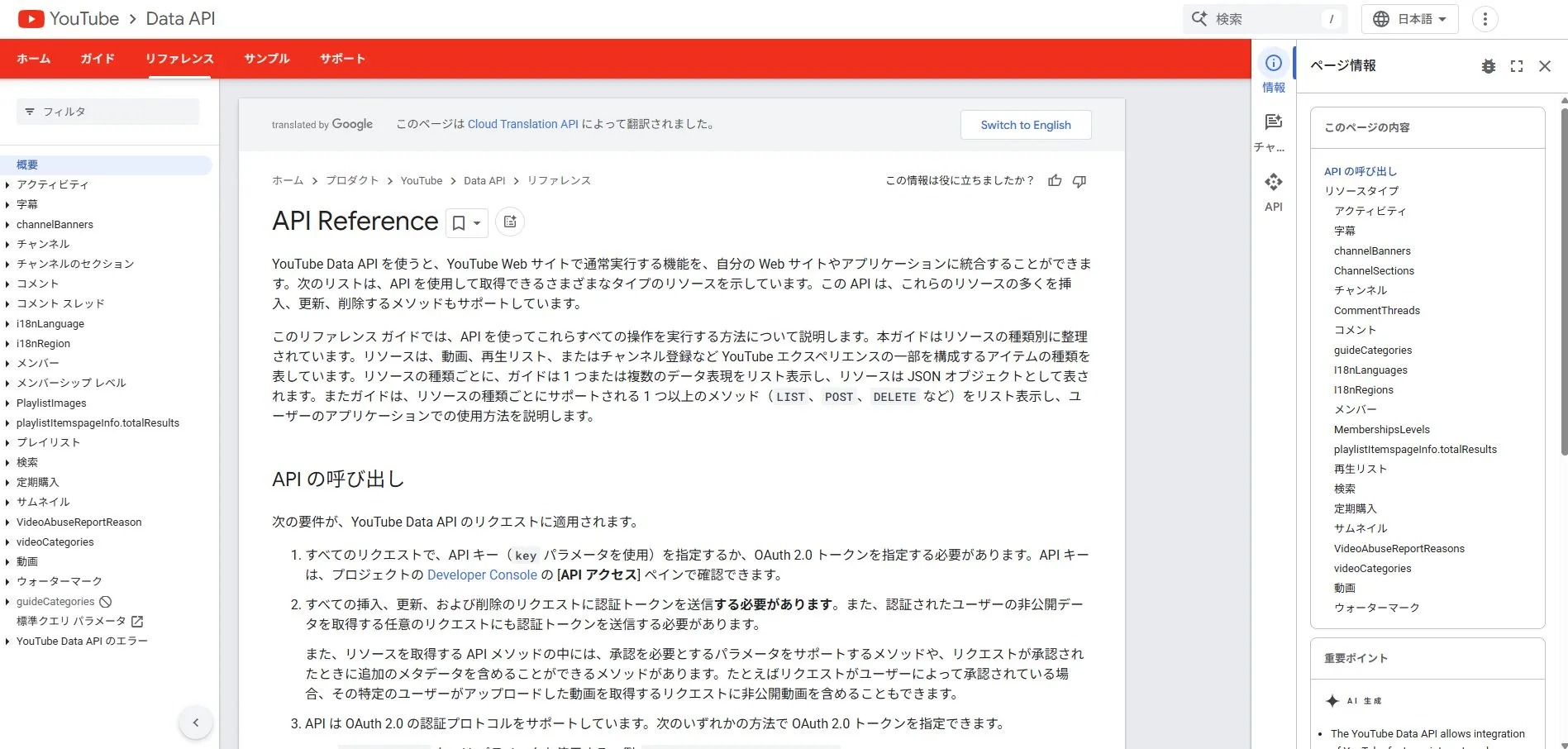
左サイドメニューで試したいAPIリソースのリンクを押す
今回は、例として検索(Search)リソースのリンクを押します。
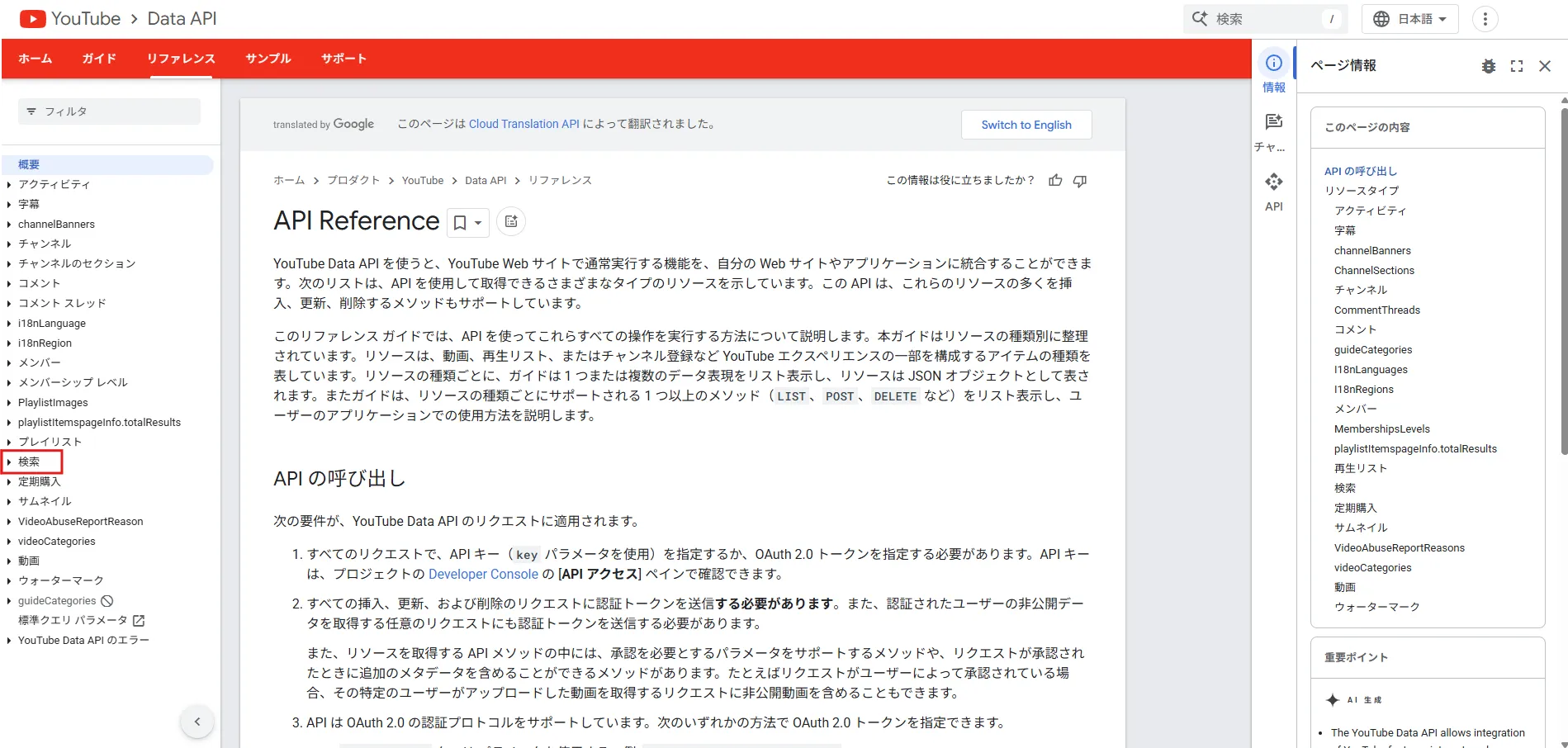
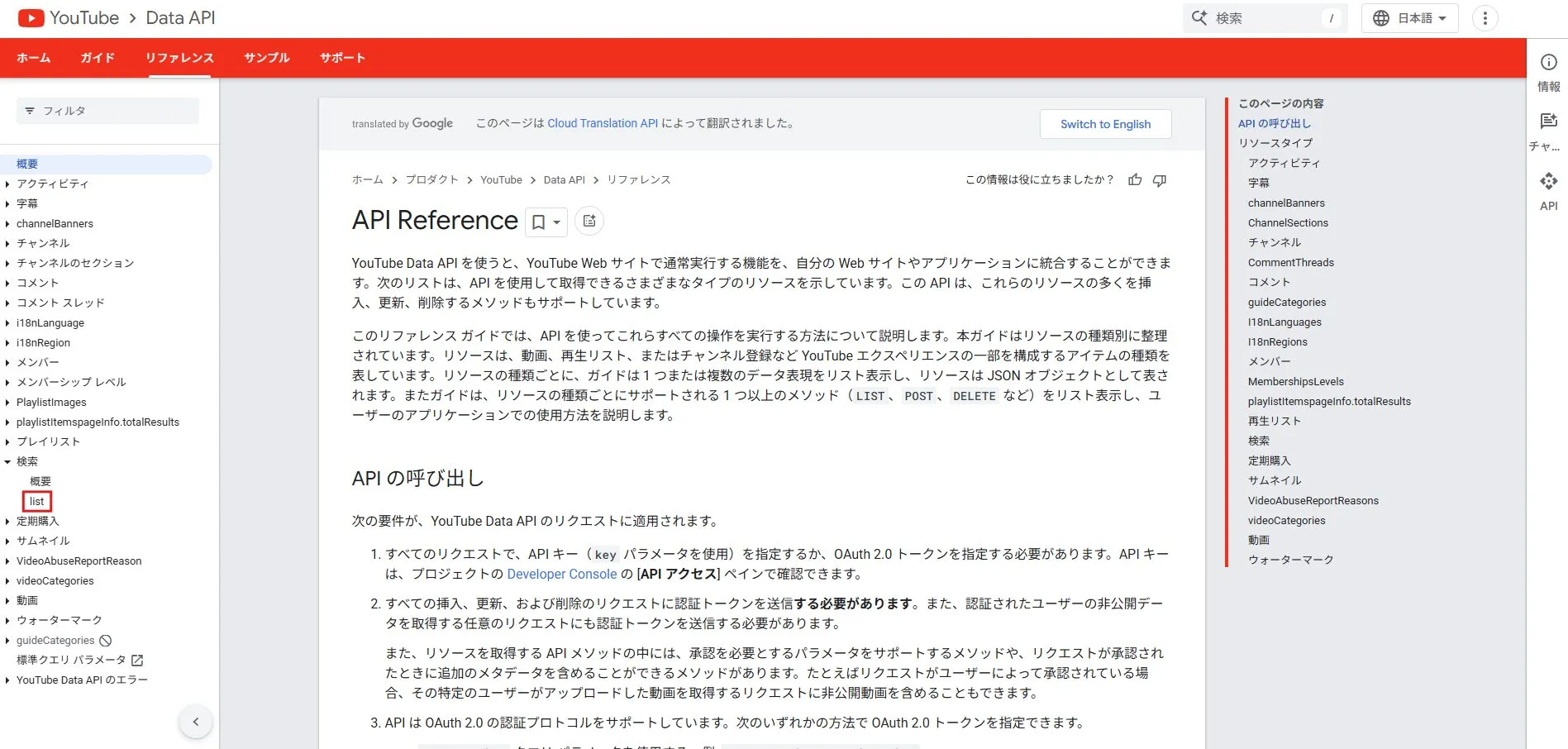
押したリソースのアコーディオンが開くので、試したいAPIメソッドのリンクを押す
今回は、例として検索(Search)リソースのlistメソッドのリンクを押します。
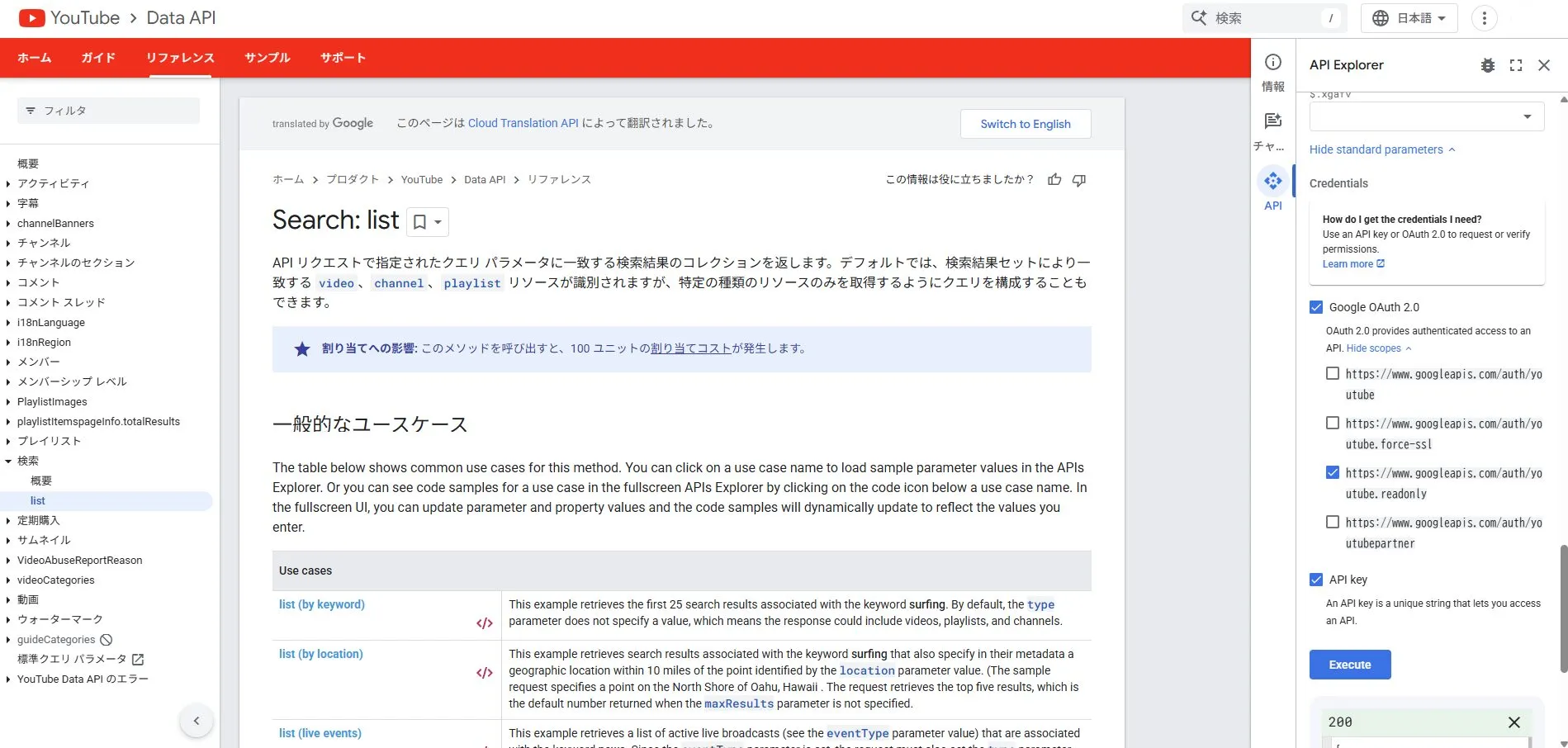
Searchリソースのlistメソッドのページが表示され、右サイドパネルに「API Explorer」が表示される
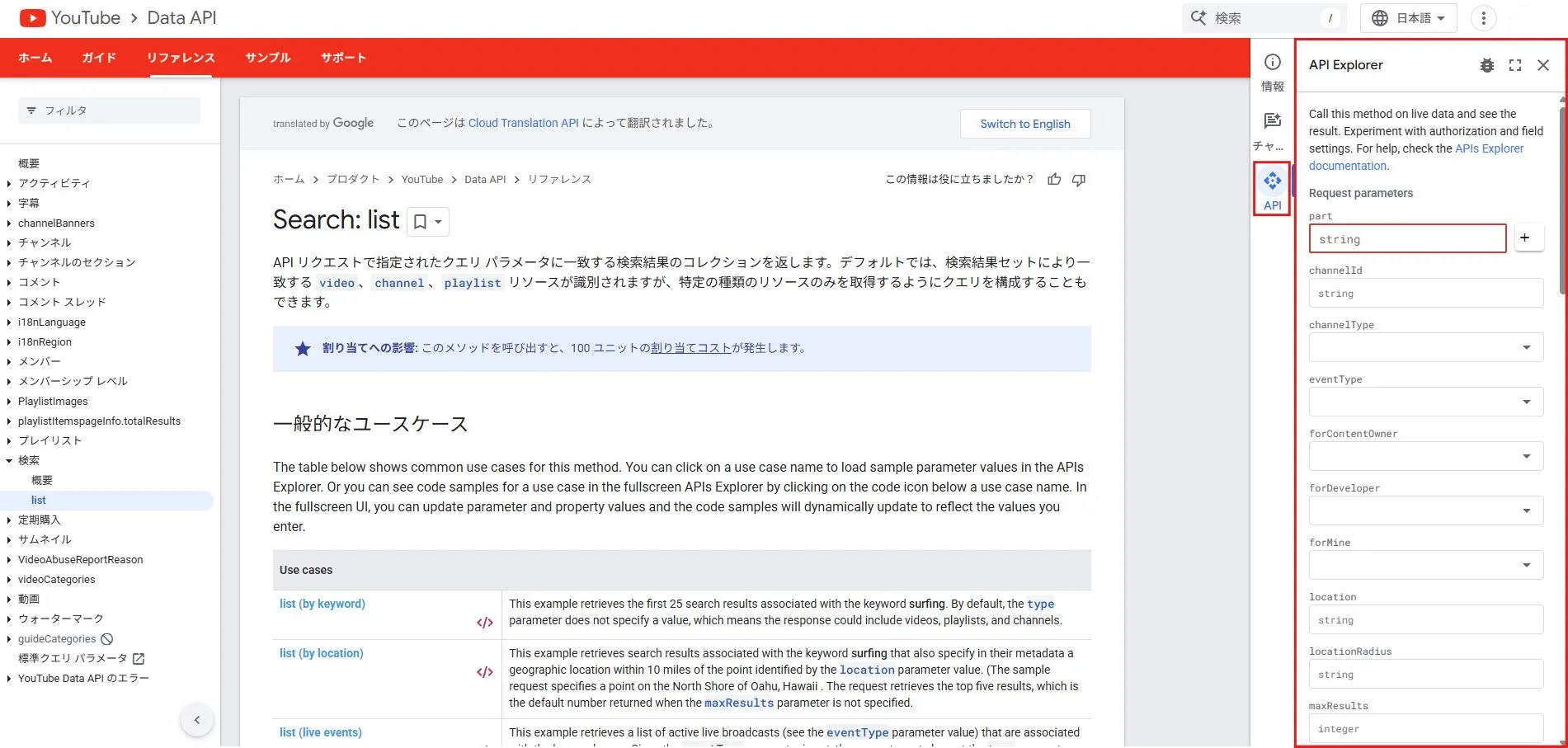
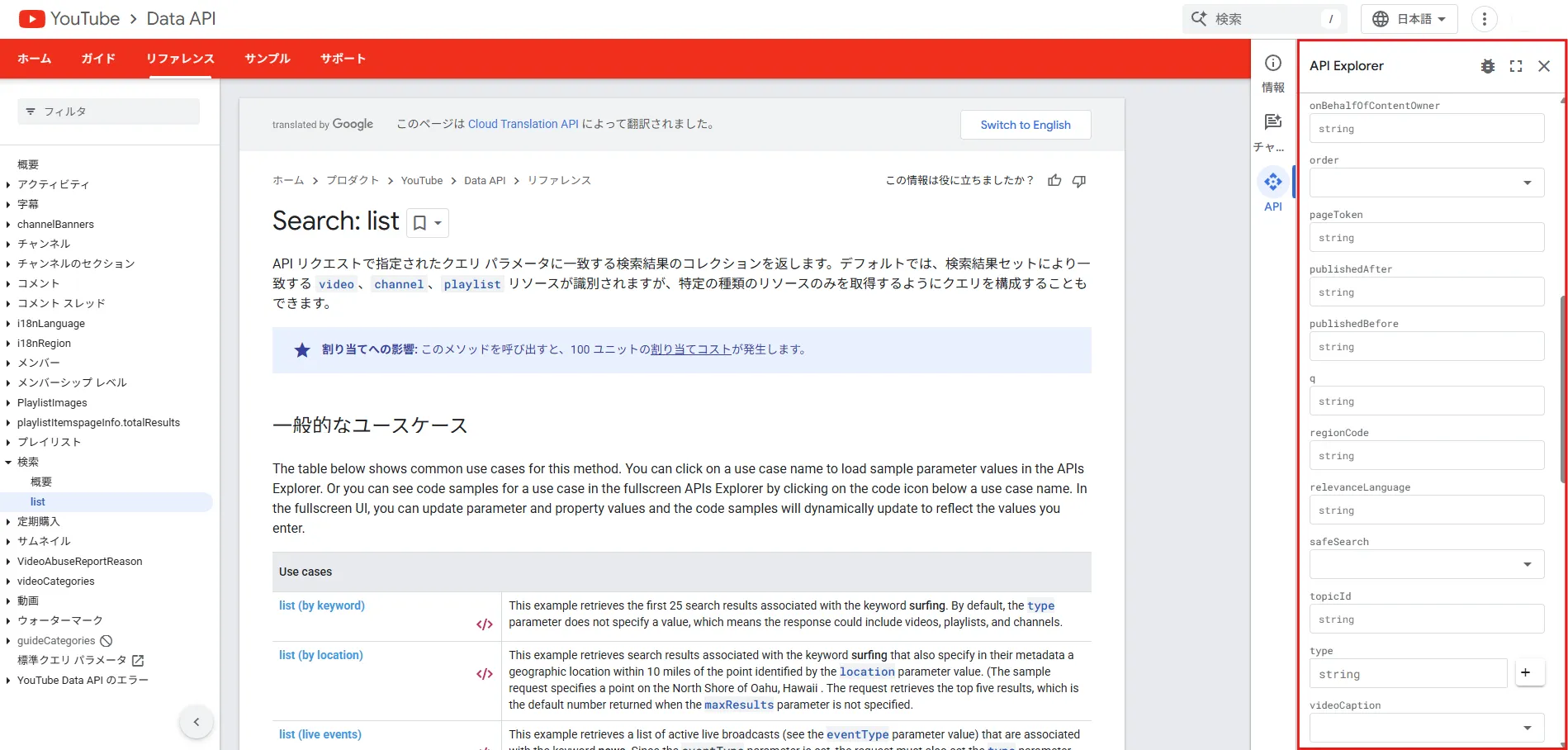
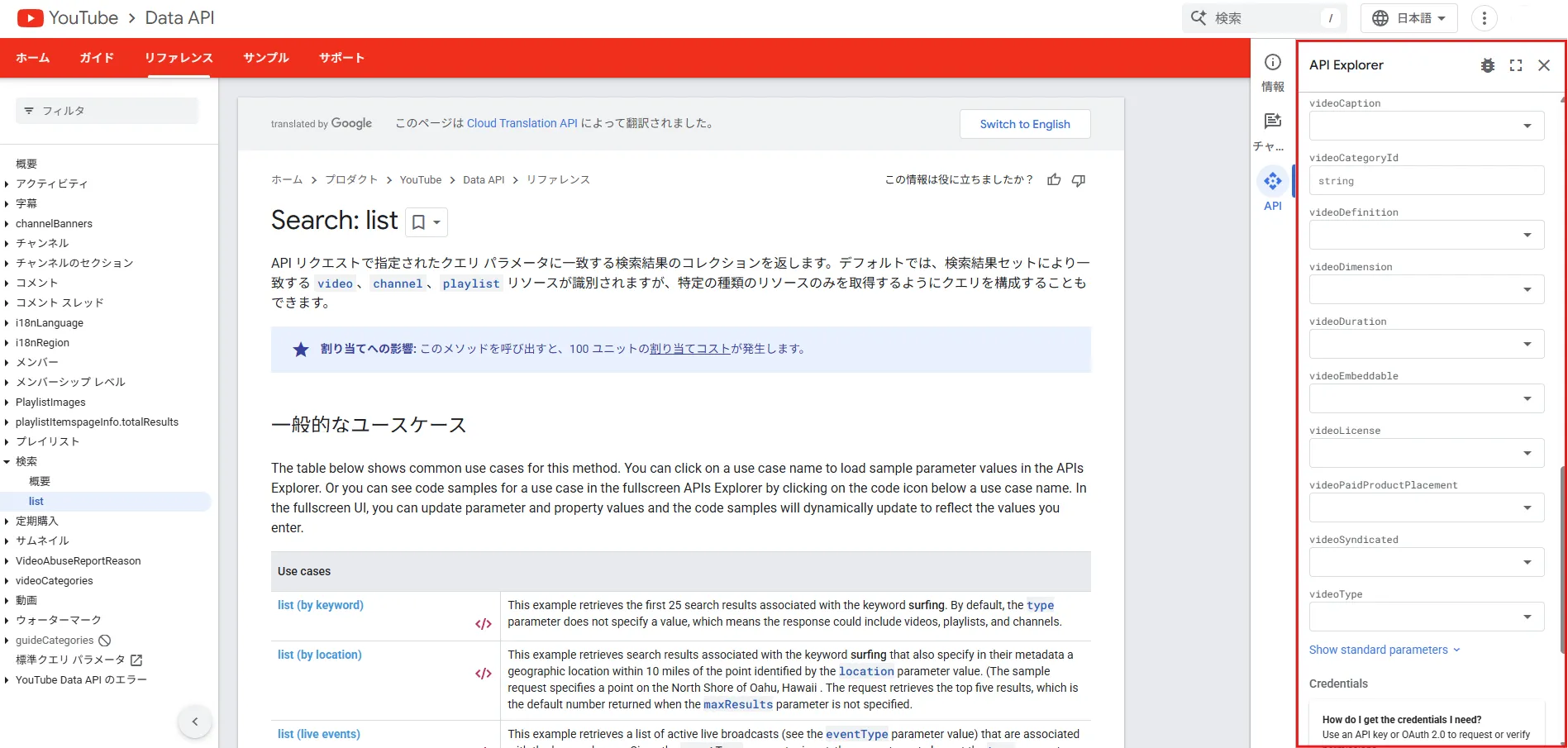
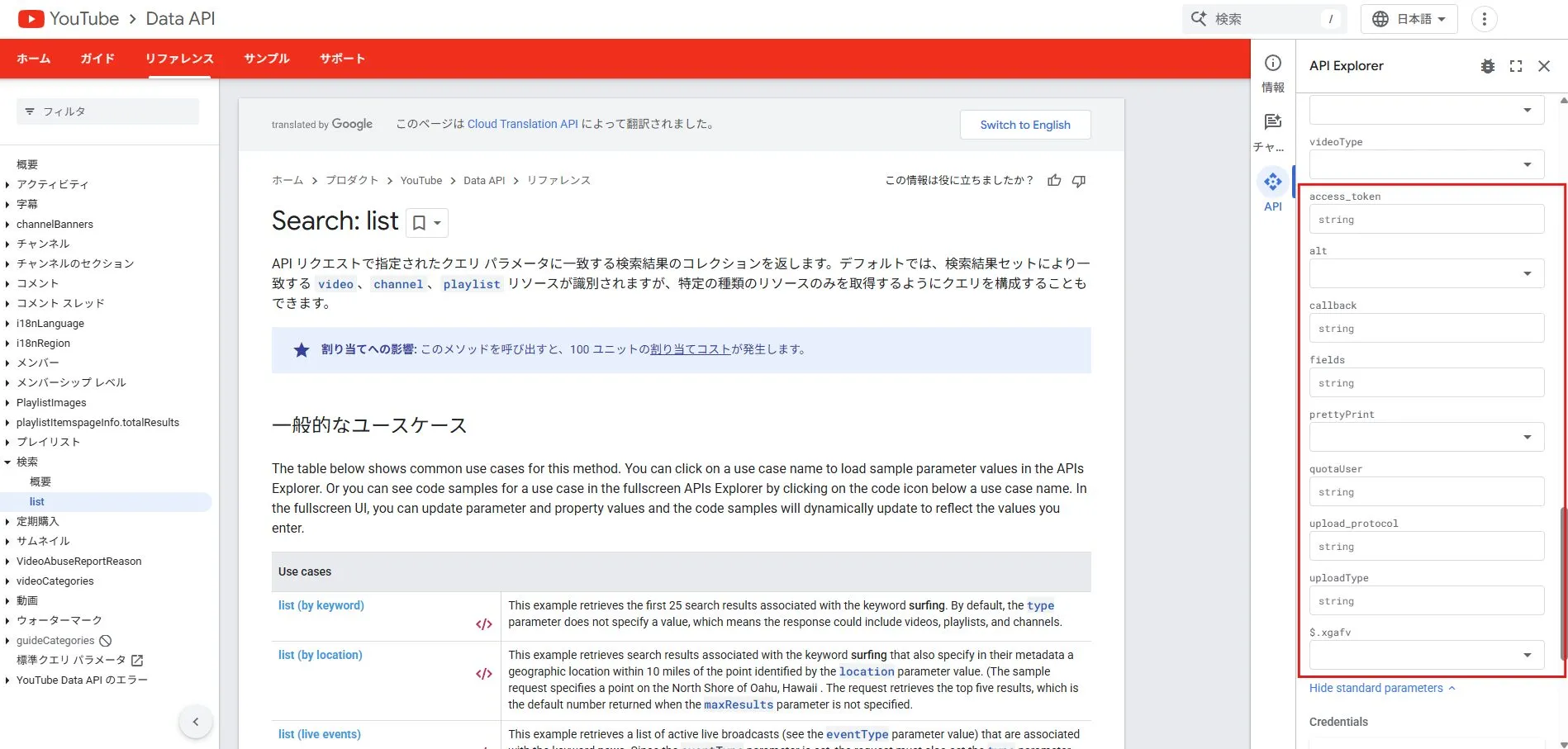
「show standard parameters」リンクを押すと以下のパラメータが表示されます。
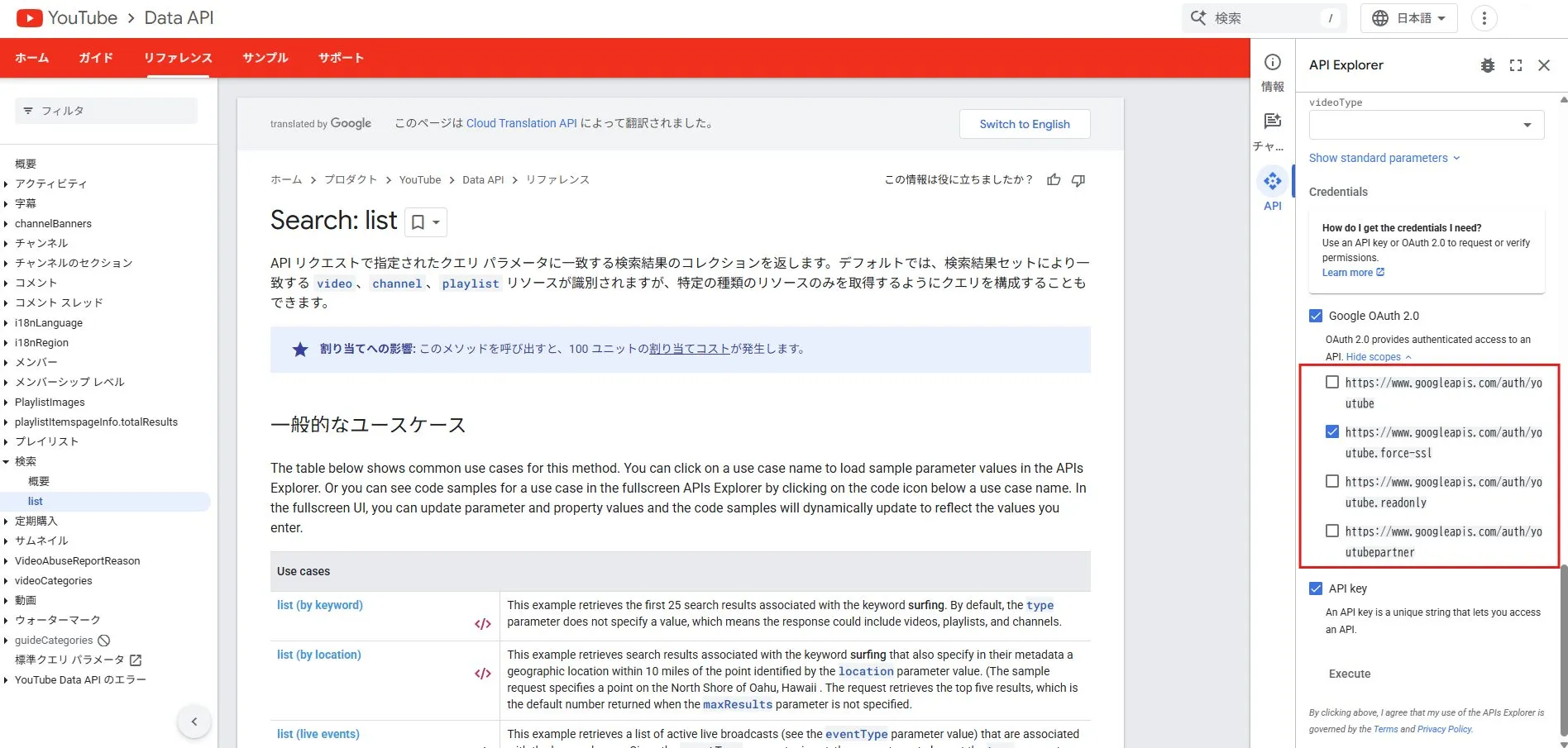
「Show scopes」リンクを押すと以下のパラメータが表示されます。
API Explorerを使う
概要
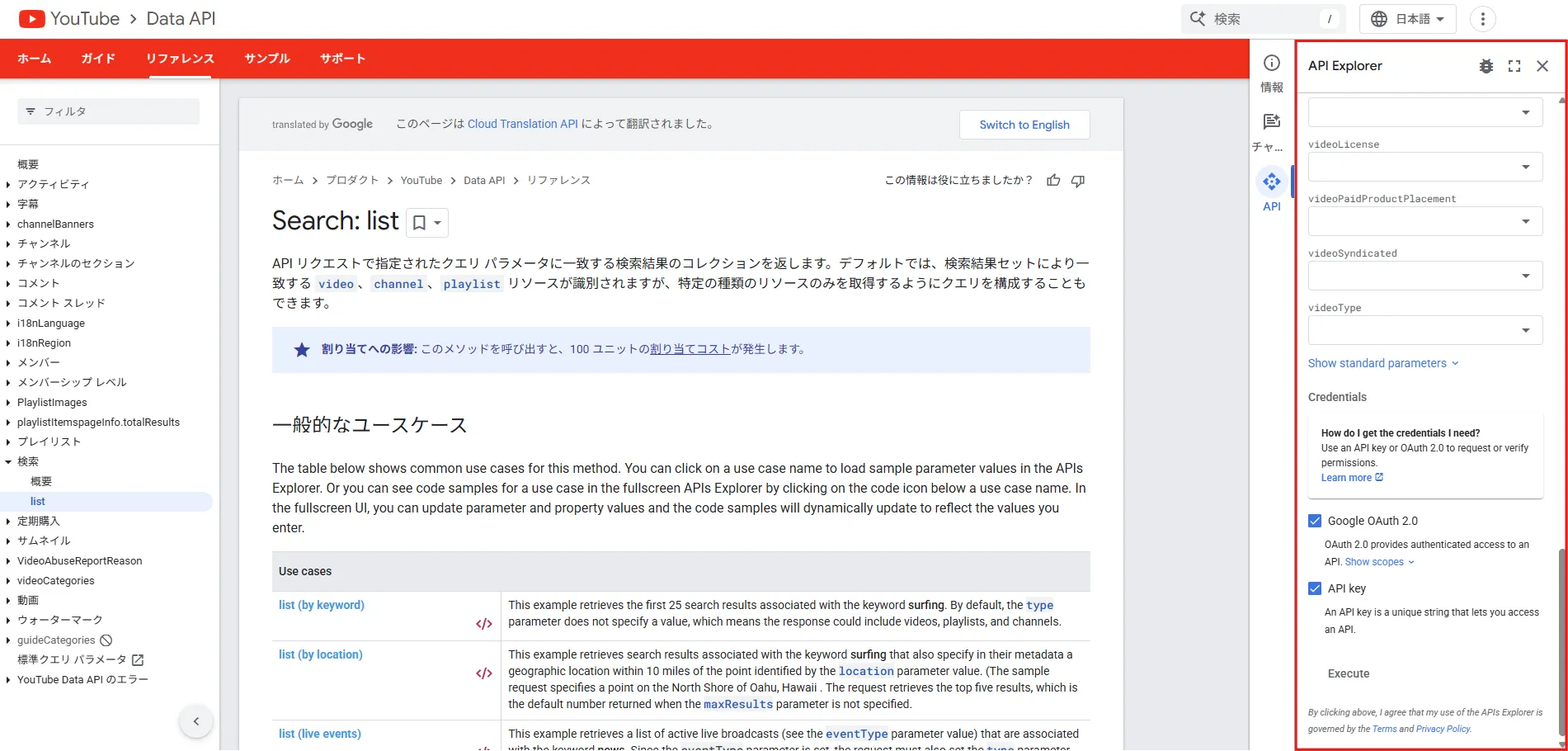
「API Explorer」は、パネル上、以下のセクションに分かれています。
-
Request parameters(リクエストパラメータ)セクション
-
Request body(リクエストボディ)セクション
-
Credentials(資格情報)セクション
-
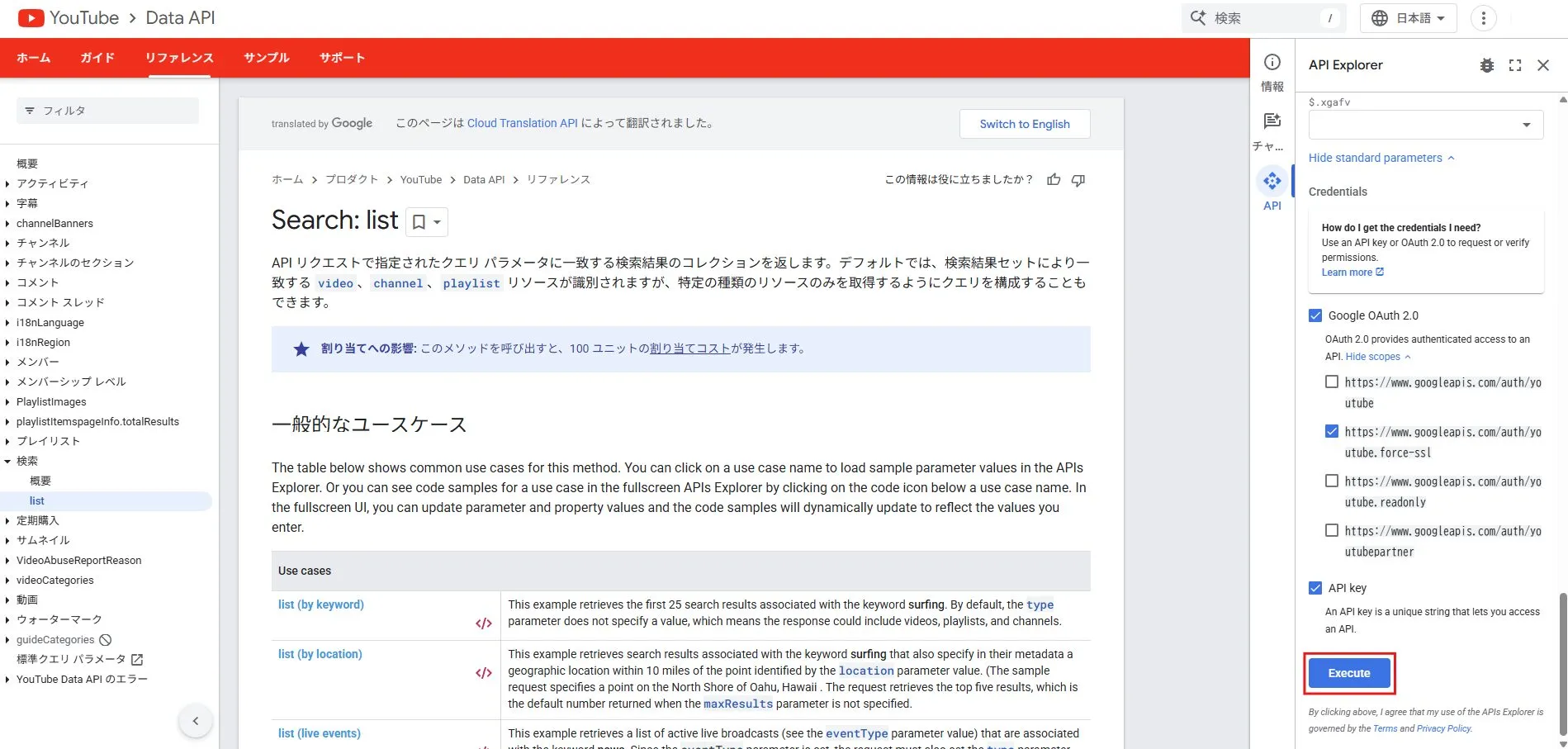
Execute(実行)ボタン
-
Result(レスポンス結果)セクション
上記の1~3のセクションを設定後、4のボタンを押して実行すると、5に結果が表示されます。
-
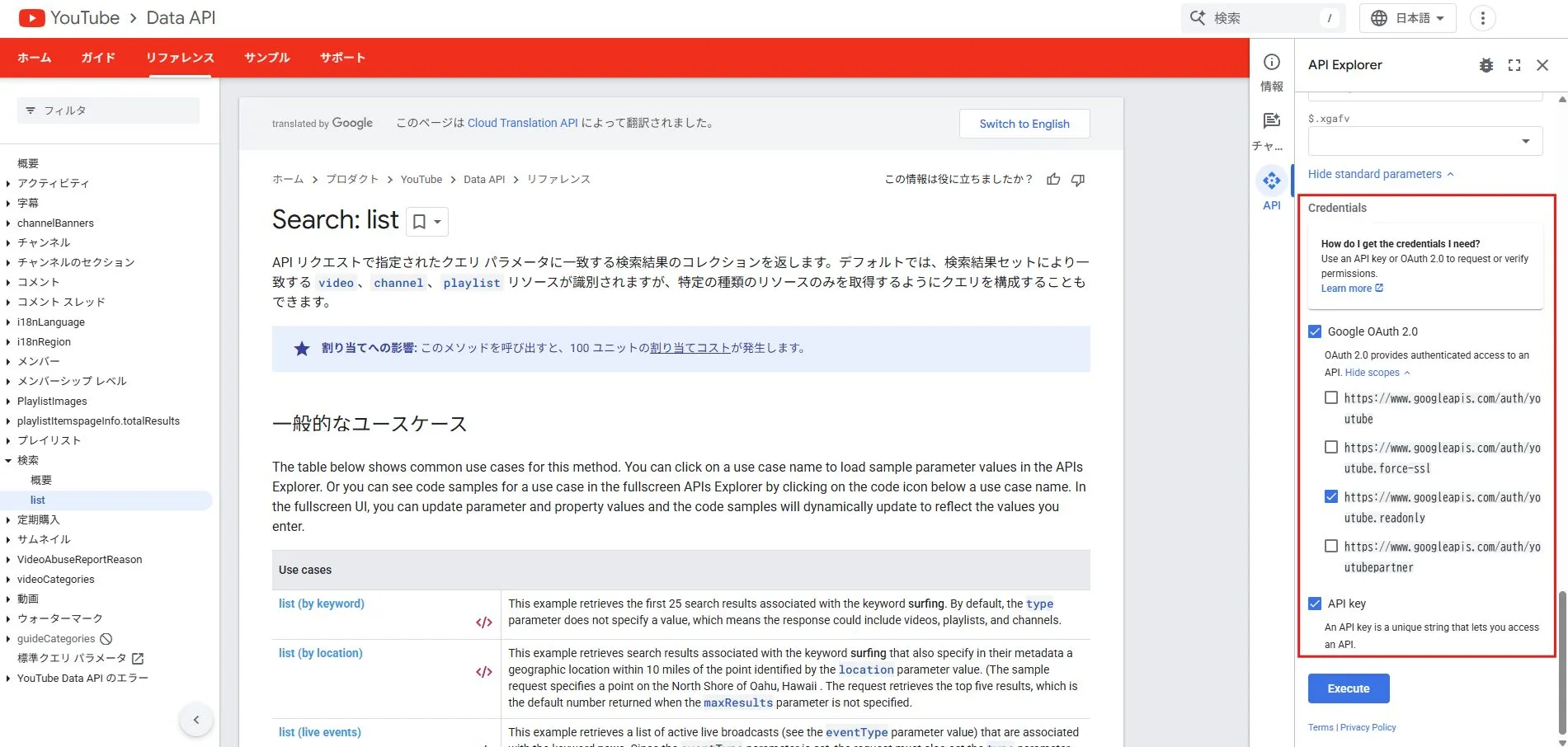
Google OAuth 2.0
-
API Key
特定アカウントに紐づく非公開情報を取得したり操作するときは「Google OAuth 2.0」を選ぶ必要があります。
(例:自分のチャンネルの統計情報を取得する、自分のチャンネルに動画をアップロードする、など)
公開情報の取得を行うときは「API Key」で事足ります。
(例:動画を検索する、など)
実際に「検索(Search: list)」のAPIを試してみる
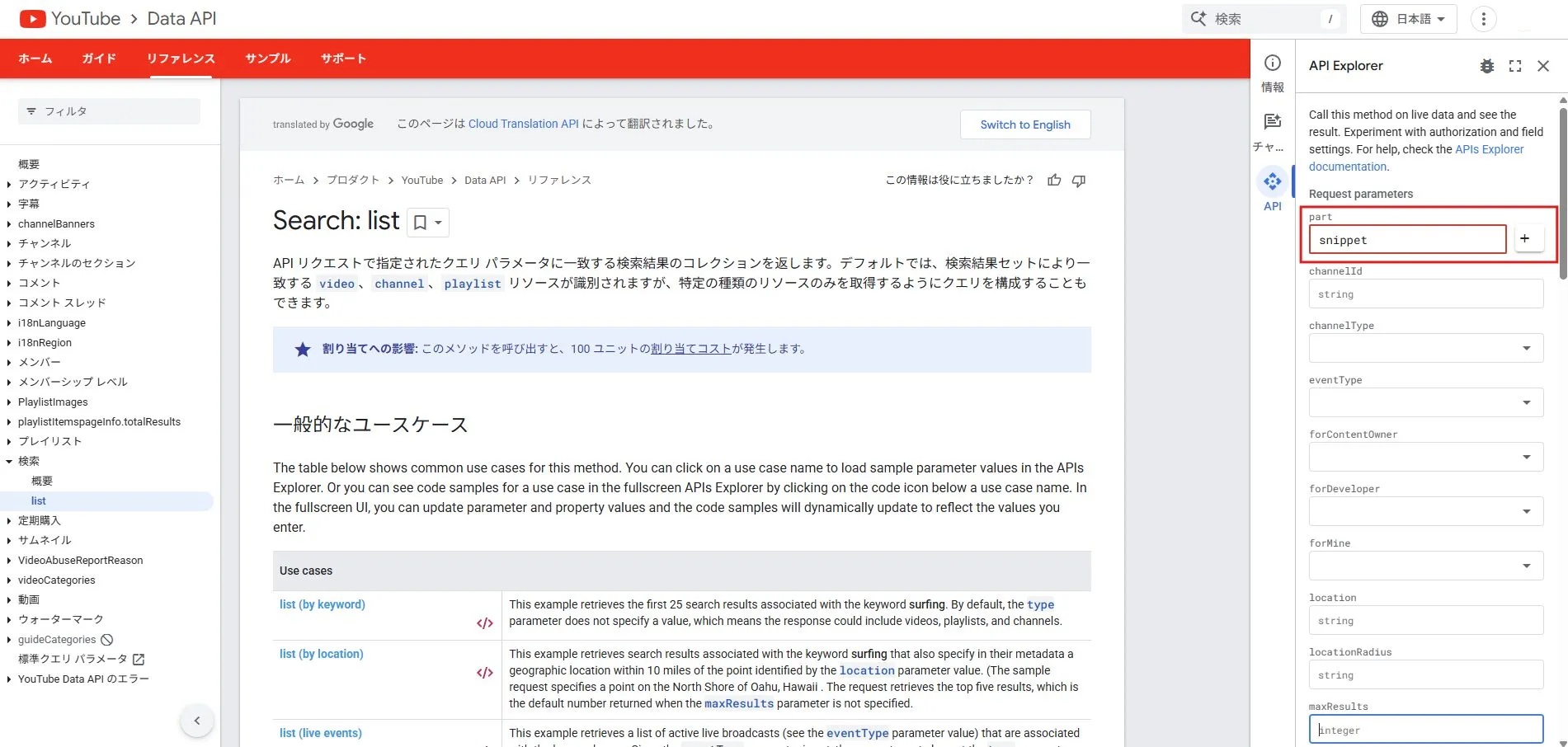
Request parameters(リクエストパラメータ)セクションで、「必須パラメータ」を設定する
今回は、「part」パラメータに「snippet」を設定しました。
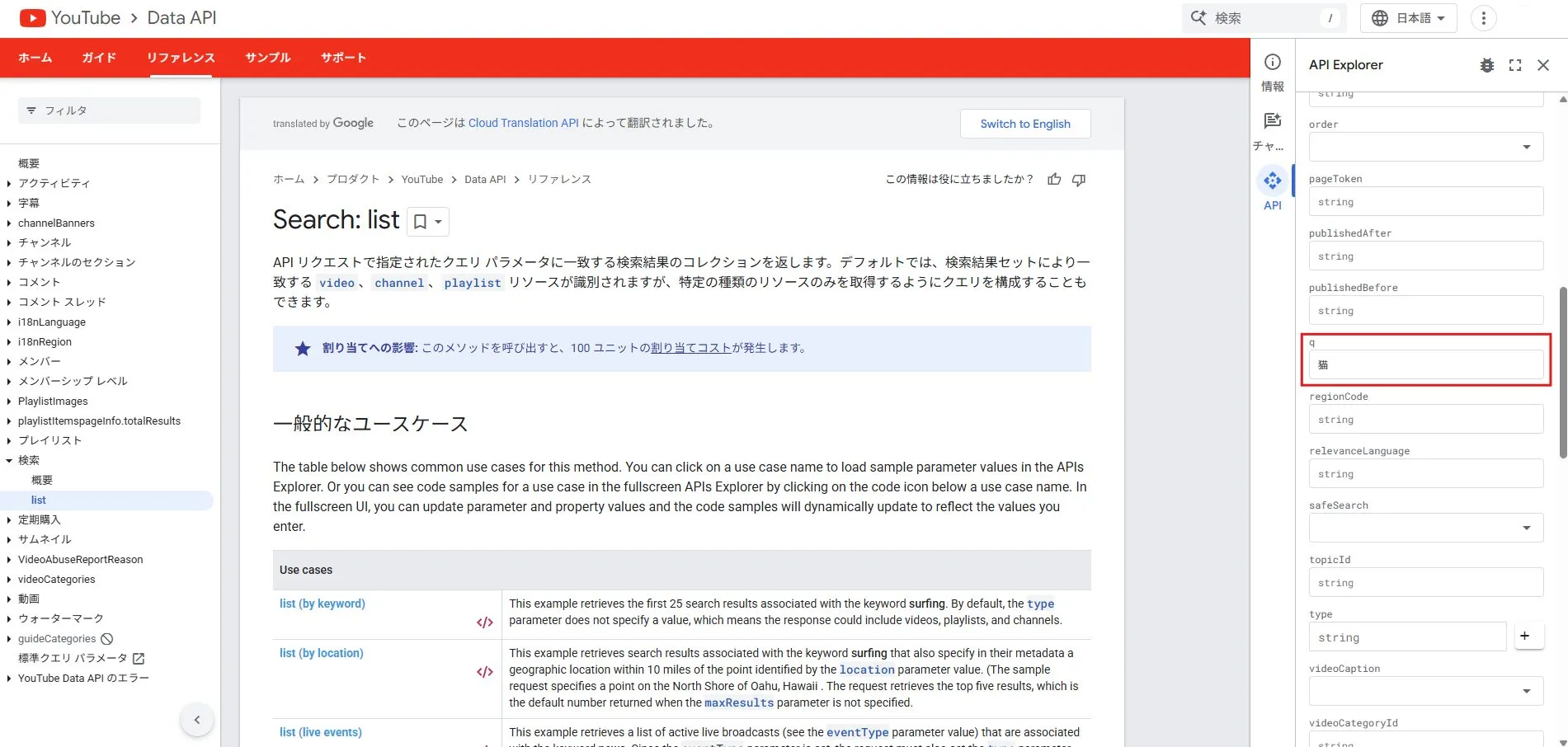
(任意)Request parameters(リクエストパラメータ)セクションで、「フィルタ」や「オプション パラメータ」を設定する
今回は、「q」パラメータに「猫」を設定しました。
Credentials(資格情報)セクションで、資格情報を設定する
今回は、検索で公開情報を取得するだけなので、「Google OAuth 2.0」の「https://www.googleapis.com/auth/youtube.readonly」(読み取り資格)にチェックを入れておきます。
Execute(実行)ボタンを押す
OAuth 2.0の認証ポップアップ画面が表示された場合、画面の指示に従い、操作する
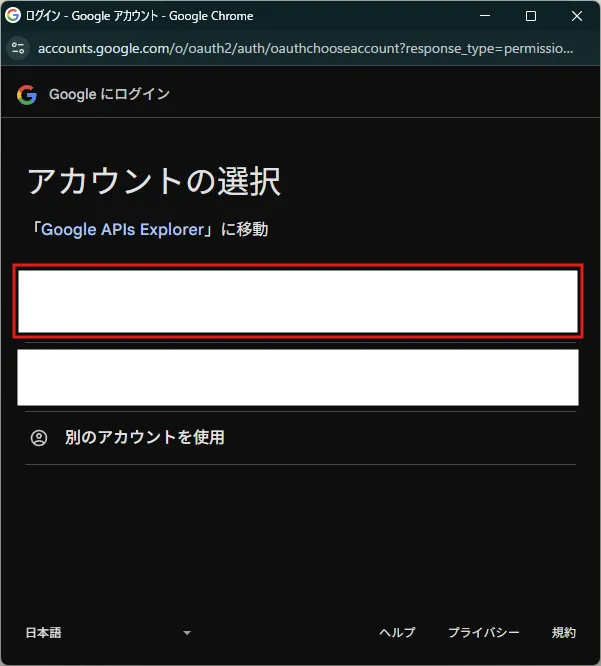
「アカウントの選択」画面が表示された場合、API Explorerにアクセス許可を与えるアカウントを1つ選び、そのアカウントのボタンを押す
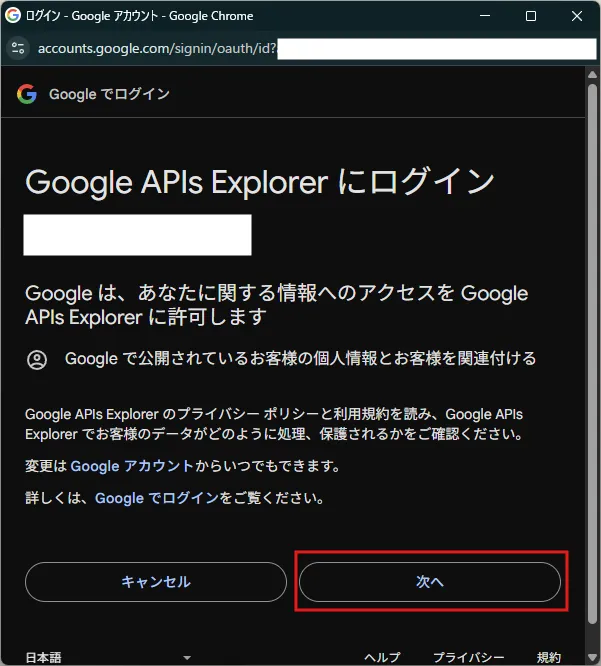
「Google APIs Explorer にログイン」画面が表示されるため、「次へ」ボタンを押す
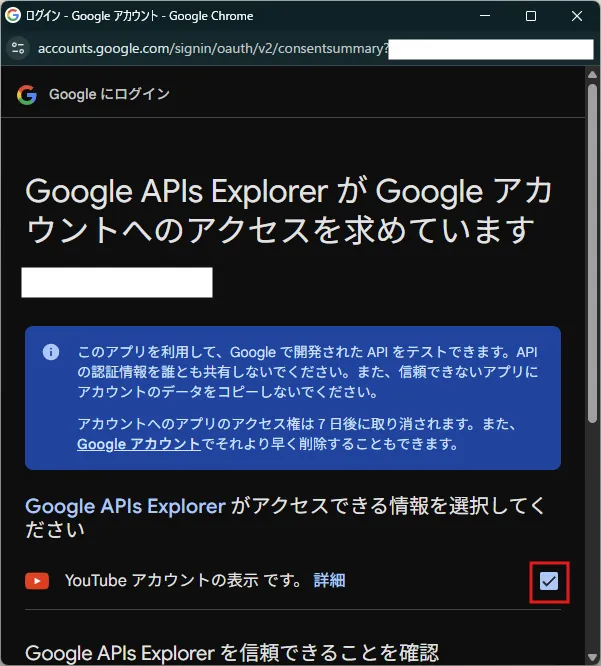
「Google APIs Explorer が Google アカウントへのアクセスを求めています」画面が表示されるため、アクセスを許可する情報のチェックボックスにチェックを入れ、「続行」ボタンを押す
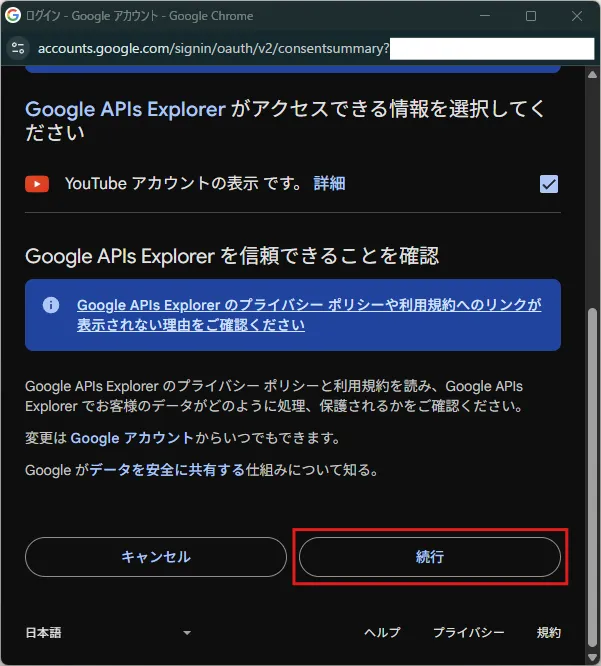
OAuth 2.0の認証ポップアップ画面が自動的に閉じ、APIが実行される
Result(レスポンス結果)セクションで、レスポンス結果を確認する
Result(レスポンス結果)セクションに、HTTPレスポンスステータスコード「200」が表示されている場合、レスポンス結果に正常値が含まれて返ってきています。
もし、「200以外(400や500など)」が表示されている場合、レスポンス結果に異常値(エラー)が含まれて返ってきているため、内容を確認して解消を試みてください。
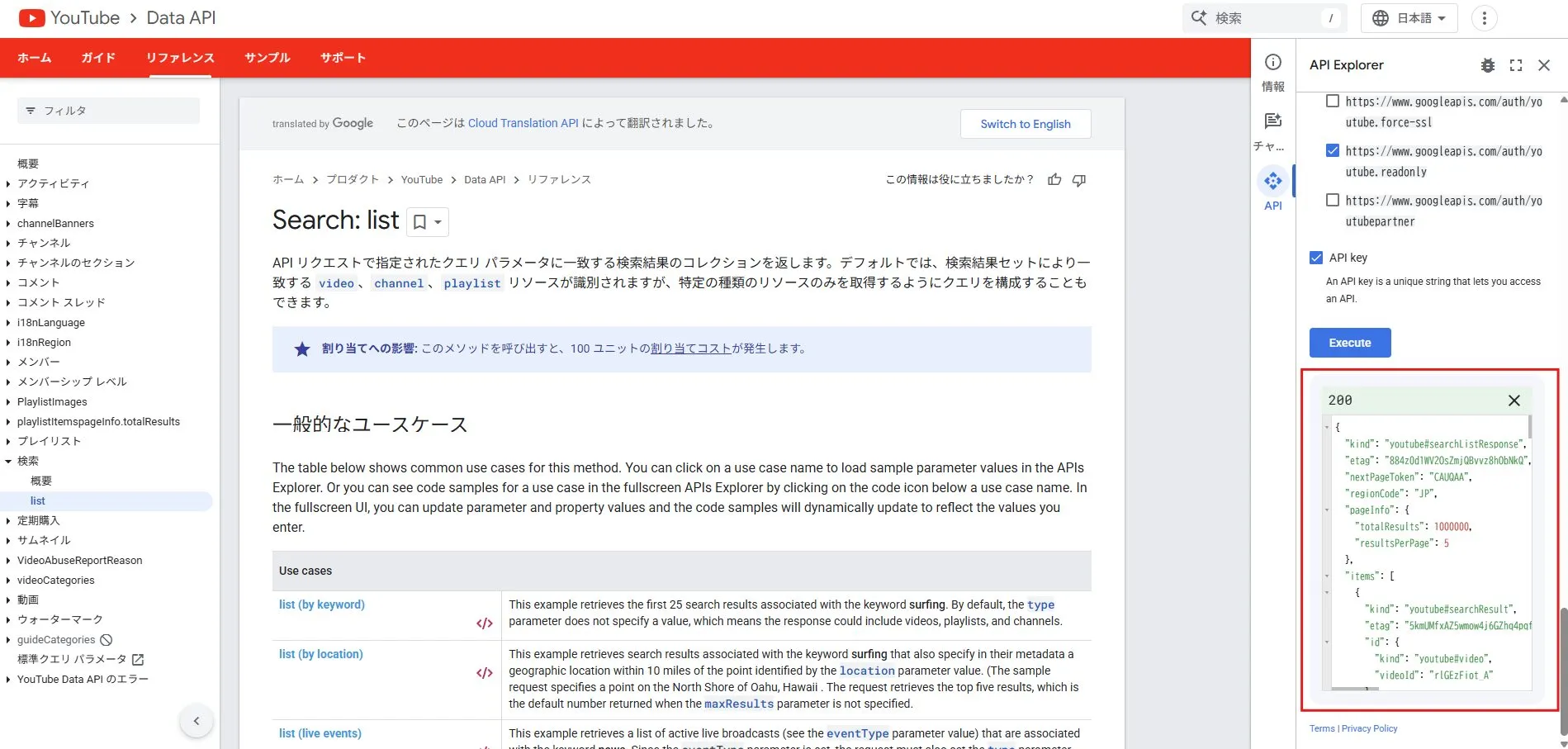
{ "kind": "youtube#searchListResponse", "etag": "crigKCi7hiCPbvq7wLYVZp3E-a0", "nextPageToken": "CAUQAA", "regionCode": "JP", "pageInfo": { "totalResults": 1000000, "resultsPerPage": 5 }, "items": [ { "kind": "youtube#searchResult", "etag": "VlgMyfJCliwi6nYSOlzUzV7q2Jk", "id": { "kind": "youtube#video", "videoId": "1KgAear9rao" }, "snippet": { "publishedAt": "2018-08-26T07:38:16Z", "channelId": "UCHCCIJ6-4cyPD9w2EJCOUxg", "title": "猫", "description": "Provided to YouTube by Sony Music Labels Inc. 猫 · DISH// 僕たちがやりました ℗ 2017 Sony Music Labels Inc. Released on: ...", "thumbnails": { "default": { "url": "https://i.ytimg.com/vi/1KgAear9rao/default.jpg", "width": 120, "height": 90 }, "medium": { "url": "https://i.ytimg.com/vi/1KgAear9rao/mqdefault.jpg", "width": 320, "height": 180 }, "high": { "url": "https://i.ytimg.com/vi/1KgAear9rao/hqdefault.jpg", "width": 480, "height": 360 } }, "channelTitle": "DISH// - Topic", "liveBroadcastContent": "none", "publishTime": "2018-08-26T07:38:16Z" } }, { "kind": "youtube#searchResult", "etag": "fFDu2K2sQMyHJcuFcFAxi0MLQxA", "id": { "kind": "youtube#video", "videoId": "P3aCn7_WcNA" }, "snippet": { "publishedAt": "2025-09-15T23:44:11Z", "channelId": "UCqAbcgEp4NqCRnLG3NVJezw", "title": "猫鍋に入りたいと思ったら強引に奪い取るジャイアンみたいな猫", "description": "ジャイアン秀吉がかわいいです^^ でも実は優しいお父さん猫なのです♪ いつもご視聴いただき、ありがとうございます♬ 「猫 ...", "thumbnails": { "default": { "url": "https://i.ytimg.com/vi/P3aCn7_WcNA/default.jpg", "width": 120, "height": 90 }, "medium": { "url": "https://i.ytimg.com/vi/P3aCn7_WcNA/mqdefault.jpg", "width": 320, "height": 180 }, "high": { "url": "https://i.ytimg.com/vi/P3aCn7_WcNA/hqdefault.jpg", "width": 480, "height": 360 } }, "channelTitle": "ひのき猫", "liveBroadcastContent": "none", "publishTime": "2025-09-15T23:44:11Z" } }, { "kind": "youtube#searchResult", "etag": "4n5aKXDCYCJ6J1dMOFW7W8ZwWhw", "id": { "kind": "youtube#video", "videoId": "fA-Xt7ZdVvM" }, "snippet": { "publishedAt": "2025-08-30T00:05:46Z", "channelId": "UC0om5rcyyqFfTKLSI34uCdw", "title": "ちょっと大きなネコ", "description": "", "thumbnails": { "default": { "url": "https://i.ytimg.com/vi/fA-Xt7ZdVvM/default.jpg", "width": 120, "height": 90 }, "medium": { "url": "https://i.ytimg.com/vi/fA-Xt7ZdVvM/mqdefault.jpg", "width": 320, "height": 180 }, "high": { "url": "https://i.ytimg.com/vi/fA-Xt7ZdVvM/hqdefault.jpg", "width": 480, "height": 360 } }, "channelTitle": "一瞬だけ", "liveBroadcastContent": "none", "publishTime": "2025-08-30T00:05:46Z" } }, { "kind": "youtube#searchResult", "etag": "O7JGBH60-itzLuqFfe7uiBvubug", "id": { "kind": "youtube#video", "videoId": "gsT6eKsnT0M" }, "snippet": { "publishedAt": "2020-03-20T13:00:11Z", "channelId": "UC9zY_E8mcAo_Oq772LEZq8Q", "title": "DISH// (北村匠海) - 猫 / THE FIRST TAKE", "description": "「THE FIRST TAKE」は、一発撮りのパフォーマンスを鮮明に切り取るYouTubeチャンネル。 “音楽とは、何か。一発撮りで、 ...", "thumbnails": { "default": { "url": "https://i.ytimg.com/vi/gsT6eKsnT0M/default.jpg", "width": 120, "height": 90 }, "medium": { "url": "https://i.ytimg.com/vi/gsT6eKsnT0M/mqdefault.jpg", "width": 320, "height": 180 }, "high": { "url": "https://i.ytimg.com/vi/gsT6eKsnT0M/hqdefault.jpg", "width": 480, "height": 360 } }, "channelTitle": "THE FIRST TAKE", "liveBroadcastContent": "none", "publishTime": "2020-03-20T13:00:11Z" } }, { "kind": "youtube#searchResult", "etag": "93ljA6ZCsfRNuD7ejZ1-gj5s4-8", "id": { "kind": "youtube#video", "videoId": "H2b6Rt3lJ-A" }, "snippet": { "publishedAt": "2025-09-01T11:00:33Z", "channelId": "UC3CN-6HD65mLjZe_nO0KcCg", "title": "世界一可愛いと言われた猫がオエオエした1日 #cat #保護猫", "description": "", "thumbnails": { "default": { "url": "https://i.ytimg.com/vi/H2b6Rt3lJ-A/default.jpg", "width": 120, "height": 90 }, "medium": { "url": "https://i.ytimg.com/vi/H2b6Rt3lJ-A/mqdefault.jpg", "width": 320, "height": 180 }, "high": { "url": "https://i.ytimg.com/vi/H2b6Rt3lJ-A/hqdefault.jpg", "width": 480, "height": 360 } }, "channelTitle": "つなまよの親バカ日記", "liveBroadcastContent": "none", "publishTime": "2025-09-01T11:00:33Z" } } ]}補足
YouTube Data APIは、Google Cloudのプロジェクトごとに1日の利用上限が決められています。
この利用上限は「割り当て使用量(quota)」と呼ばれています。
APIを呼び出すたびに割り当てコストがかかり、そのプロジェクトの割り当て使用量を消費し、それが尽きると、その日はAPIのリクエストができなくなります。
通常、Google Cloud コンソール上でYouTube Data APIが有効なプロジェクトを作成し、そのプロジェクトでAPIキーやOAuth 2.0認証情報を作成して利用するのですが、このAPI Explorerではそれらの情報が必要とされません。
おそらく、Googleが用意したAPI Explorer用のプロジェクトや、そのAPIキーやOAuth 2.0認証情報を利用しているのかもしれません。
ただ、だからと言って無制限にAPIが使えるかというと、そうではないみたいです。
何らかの形で決められている利用上限を超えると、エラーが返ってきます。
おすすめの関連記事
参考記事Googleアカウント作成方法【初心者向け】
参考記事Googleアカウントの二段階認証を設定する手順【画像付き】
 参考記事YouTubeチャンネル作成方法【初心者向け】
 参考記事Google Cloud ConsoleでYouTube Data APIを有効にする方法【初心者向け】
 参考記事YouTube Data APIのOAuth認証を設定する方法|ローカル・テスト環境用【初心者向け】【無料】
 参考記事YouTube Data API Searchリソースの使い方|メソッドごとのHTTPリクエスト・HTTPレスポンスの解説【初心者向け】